怎么设置虚拟内存 电脑虚拟内存怎么设置
2026-07-09 11:44:48来源:玩一玩编辑:小圆小满
如何设置虚拟内存,右键此电脑—属性—左侧高级系统设置—高级选项卡—性能栏点击设置—再切换到高级选项卡—虚拟内存栏点击更改取消勾选自动管理所有驱动器的分页文件大小,手动控制设置。在驱动器列表中,选中非系统盘(如D盘,确保剩余空间≥20GB),点击自定义大小,设置具体数值即可。
如何设置虚拟内存
一、设置虚拟内存步骤
1.打开设置界面:
右键【此电脑】—【属性】—左侧【高级系统设置】—【高级】选项卡—【性能】栏点击【设置】—再切换到【高级】选项卡—【虚拟内存】栏点击【更改】。
2.取消自动管理:
取消勾选【自动管理所有驱动器的分页文件大小】,手动控制设置。
3.选择目标分区:
在【驱动器】列表中,选中非系统盘(如D盘,确保剩余空间≥20GB),点击【自定义大小】。
4.设置具体数值:
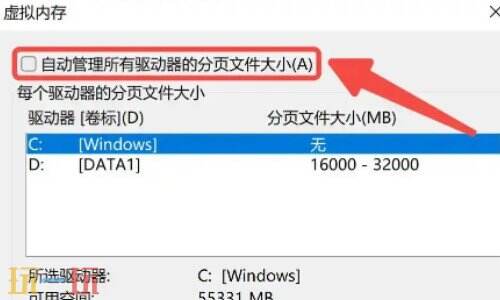
初始大小:建议设为物理内存的1倍(如16GB内存设16384MB,8GB设8192MB);
最大值:不超过物理内存的2倍(16GB内存最大32768MB,8GB最大16384MB)。
输入后点击【设置】—【确定】,重启电脑生效。
二、关闭虚拟内存的方法
选择【无分页文件】,点击【设置】-【确定】即可
本站发布此文仅为传递信息,不代表本站认同此观点或证实其描述
相关阅读
- 零红蝶重制版官方最新修改器 零红蝶重制版修改器风灵月影2026
- 罪恶装备未知次元征兆官方最新修改器 罪恶装备未知次元征兆修改器风灵月影20
- 怎么设置虚拟内存 电脑虚拟内存怎么设置
- 原神地图资源查询器在线使用 原神地图资源查询器网页版
- 罪恶装备启示者2官方最新修改器 罪恶装备启示者2修改器风灵月影2026
- 天国拯救2修改器V1.4下载 最新四十一项修改器风灵月影
- 最终幻想7重生官方最新修改器 最终幻想7重生修改器风灵月影2026
- 内存条价格走势 内存条价格涨了多少
- 归零巡礼:亡谍镇魂曲官方最新修改器 归零巡礼:亡谍镇魂曲修改器风灵月影20
- ddr2内存条最大容量是多少 ddr2内存条最大是几g