CrystalDiskMark怎么测速 CrystalDiskMark如何测速
2026-07-31 11:18:44来源:玩一玩编辑:卷心菜
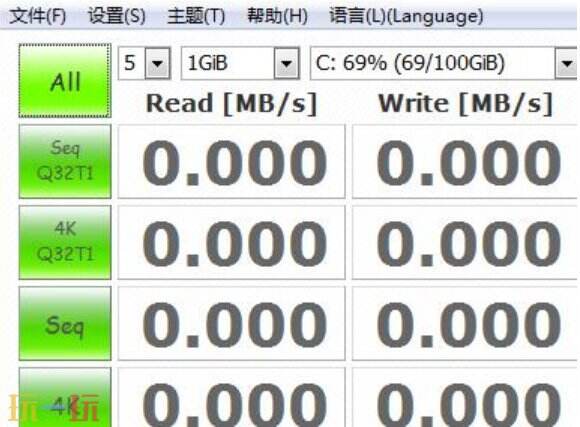
CrystalDiskMark想要测速,需要选中盘符或点 All 进行硬盘测速,能够自定义测试次数、文件大小,包含连续读写、多种随机读写项目,测试完成后查看读写结果。

CrystalDiskMark测速的方法如下:
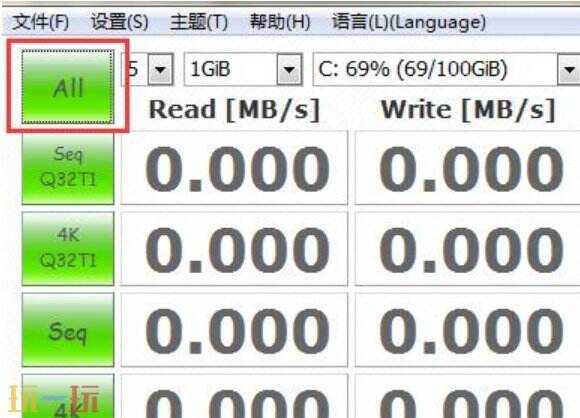
1、进入CrystalDiskMark软件,点击「All」选项,检测所有项目。
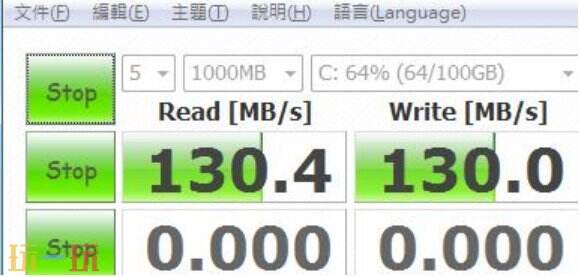
2、软件正在进行硬盘读写速度检测。
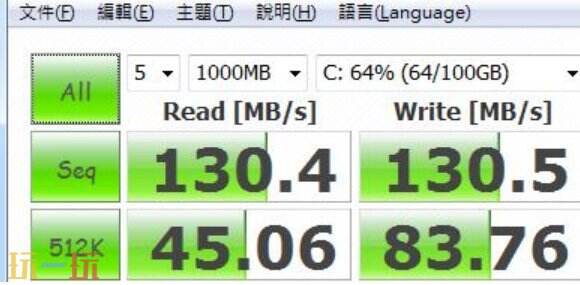
3、检测完成,各项数据结果如下图所示。
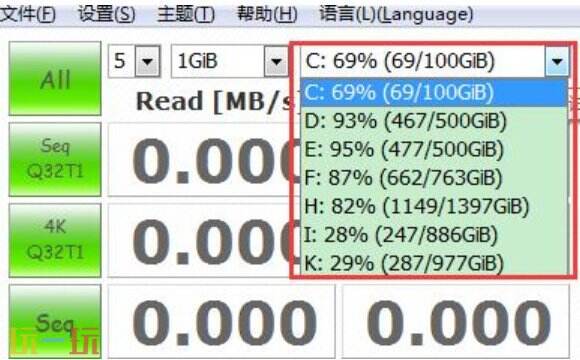
4、此外,CrystalDiskMark软件还支持单独选择某个盘符进行读写速度的测试。
CrystalDiskMark软件中各参数意义:
1~9 测试次数。
50MB~4000MB 测试规模 。
C,D,E,F选择测试对象。
ALL 测试以下所有。
Seq:连续读写测试 块大小=1024KB。
512K:随机读写 块大小=512KB。
4K:随机读写 块大小=4kb。
4K QD32:随机读写 块大小=4KB 深度=32。
以上就是CrystalDiskMark测速的方法的详细讲解,希望能帮到大家,更多攻略资讯请关注玩一玩。
本站发布此文仅为传递信息,不代表本站认同此观点或证实其描述