怎么设置开机启动项 开机启动项在哪设置
2026-07-19 15:33:35来源:玩一玩编辑:小圆小满
开机启动项在哪设置,点击开始菜单,选择齿轮状的设置图标。点击进入应用板块。点击左侧菜单栏底部的启动选项后在右侧程序列表中,通过点击右侧的开关,将不需要自启的软件状态改为关即可。
开机启动项在哪设置
一、通过Win10系统设置界面管理
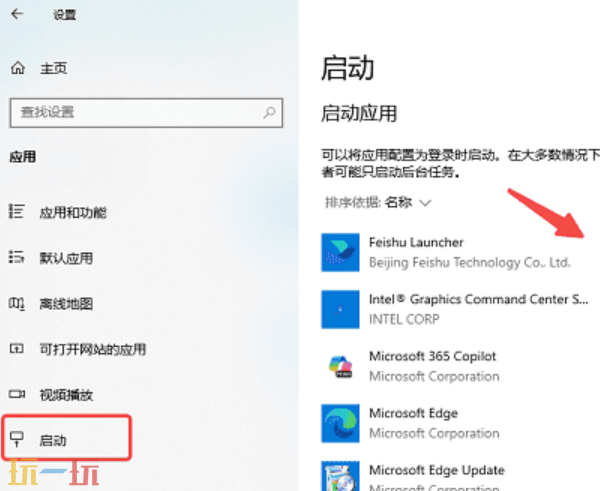
1、点击【开始】菜单,选择齿轮状的【设置】图标。
2、在弹出的窗口中,点击进入【应用】板块。
3、点击左侧菜单栏底部的【启动】选项。
4、在右侧程序列表中,通过点击右侧的开关,将不需要自启的软件状态改为【关】。
二、任务管理器设置
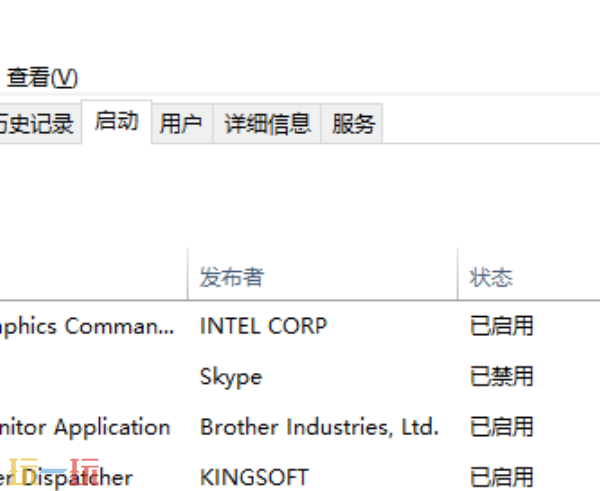
1、右键点击任务栏,选择【任务管理器】(或按下快捷键 Ctrl + Shift + Esc)。
2、点击顶部导航栏中的【启动】选项卡。
3、在列表中查看【启动影响】列,寻找标记为【高】的项目。
4、右键点击目标软件,选择【禁用】。
三、使用注册表管理开机启动项
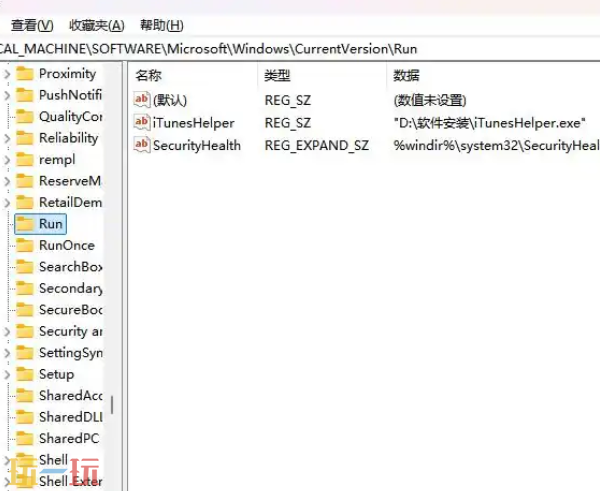
1、按下组合键Win+R,输入regedit,然后回车,打开注册表编辑器
2、直接导航到启动项位置:
HKEY_LOCAL_MACHINE\SOFTWARE\Microsoft\Windows\CurrentVersion\Run
3、右键点击不需要的启动项,选择删除,然后重启电脑
本站发布此文仅为传递信息,不代表本站认同此观点或证实其描述