classin电脑版怎么截屏 classin电脑版截屏方法
在ClassIn电脑版界面右侧工具栏中,寻找剪刀形状的图标,点击剪刀图标后,会弹出截屏选项,选择所需截屏类型后,按照提示完成截屏操作即可,ClassIn是下一代智慧教育基础设施,作为全球范围内广受赞誉的在线互动课堂平台,它深度融合了云计算、实时通信与教育科学,构建了一个既专业又富有情感连接的虚拟学习环境。

classin电脑版截屏方法
classin官网入口>>>点击前往
一、classin介绍
ClassIn是下一代智慧教育基础设施,作为全球范围内广受赞誉的在线互动课堂平台,它深度融合了云计算、实时通信与教育科学,构建了一个既专业又富有情感连接的虚拟学习环境。平台独创的“教室云”技术,将复杂的音视频处理、实时协作与数据同步封装为简单易用的教学工具,使教师能够专注于教学本身,而非技术操作。其标志性的“拖拽即分享”功能、多样化的互动小工具(如骰子、抢答器、奖励勋章)以及多图层黑板,极大地激发了学生的学习兴趣与参与感,使线上课堂告别枯燥,充满活力与创造力。
二、classin电脑版截屏方法
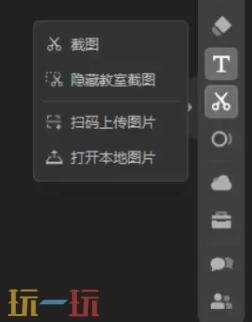
在ClassIn电脑版界面右侧工具栏中,寻找剪刀形状的图标。
点击剪刀图标后,会弹出截屏选项,通常包括:ClassIn桌面截图:截取教室内的画面内容。;电脑桌面截图:截取教室以外电脑桌面上的画面内容,截图时可能隐藏教室界面。
部分版本还支持通过手机扫码上传图片。
选择所需截屏类型后,按照提示完成截屏操作,截取的图片可以保存或直接用于课堂互动。
三、注意事项
课前准备清单:教师应创建并分享清晰的课前准备清单给学生,包括软件测试、资料预习和硬件要求(如耳机、手写板),确保开课顺利。
互动礼仪规范:建立线上课堂礼仪,如发言前先举手、未经允许不随意使用涂鸦功能、分组讨论时积极协作等,培养良好的数字公民素养。
评估方式创新:利用ClassIn的多样化工具设计形成性评价,如随堂选择题、主观题投稿、分组作品展示等,全面、动态地评估学习过程。
技术能力发展:鼓励教师将掌握ClassIn的高级功能(如自定义教具、数据报表分析)视为一项重要的数字化教学能力,并参与相关教研活动。
以上就是classin电脑版截屏方法的全部内容,希望能够有所帮助。更多相关内容前往玩一玩查看。
相关阅读
- 老任不愧是你!NS2新模式游戏画质提升巨大,看呆玩家
- 三角洲行动今日密码3.18 3月18日密码门摩斯密码分享
- 《红色沙漠》预载开启,124GB 到底装了什么?
- 蚂蚁新村今日答案最新3.18 蚂蚁新村3月18日答题正确答案
- 蚂蚁庄园今日答案最新3.19 3月19日庄园每日答题答案
- 暴雪低头了!《守望先锋》总监致歉:不该无视玩家呼声
- 全体PC玩家起立!《死亡搁浅2》新预告公开,这周就能玩
- 合作恐怖喜剧游戏《憋不住了!》4月15日登陆PC平台
- 科幻动作冒险游戏《Aphelion》将于4月28日发售
- PS5 Pro升级版PSSR于3月17日推出!涵盖多款第三方游戏
- 开放世界动作冒险《红色沙漠》发售预告发布!下周全球发布
- 益智动作游戏《径迹回响》PS5和Switch版4月2日发售
- 《摇曳露营:烹饪营》将于3月18日登陆Steam平台!
- 2026 ChinaJoy 舞艺超群—全国舞团盛典热血开战!各赛区时间公布!
- 《实况力量职业棒球2026~2027》开场动画公布!