美图秀秀如何抠图到另一张图片上 美图秀秀怎么抠图放在另一个图
2026-08-07 15:57:02来源:玩一玩编辑:卷心菜
打开美图秀秀进入图片美化,选中需要抠图的图片,点击底部抠图按钮选定抠图区域,抠图完成后点击替换背景,再通过底部导入按钮选取另一张图片,就能将抠好的图像放到这张图片上。

美图秀秀抠图介绍如下:
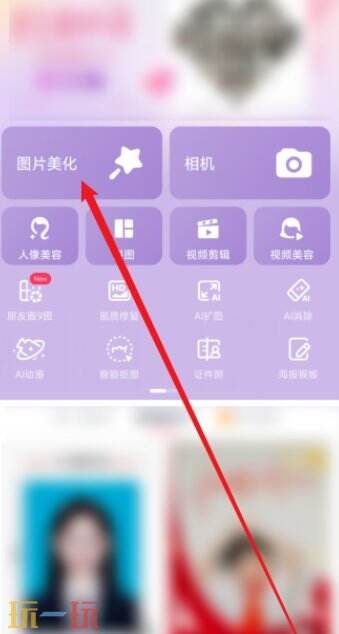
1、打开美图秀秀,点击图片美化
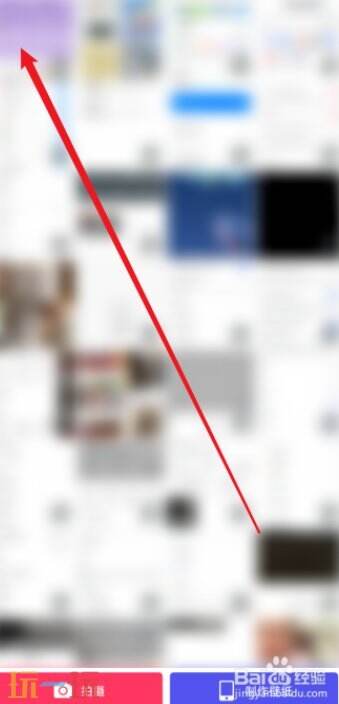
2、打开相册,选择要抠图的图片
3、点击底部导航栏抠图按钮
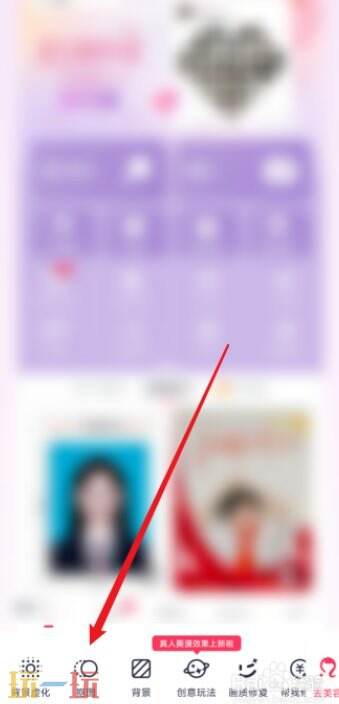
4、选择抠图的区域
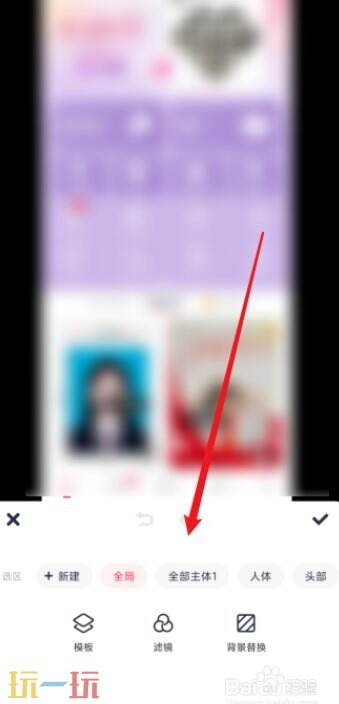
5、抠图完成之后,点击替换背景图标
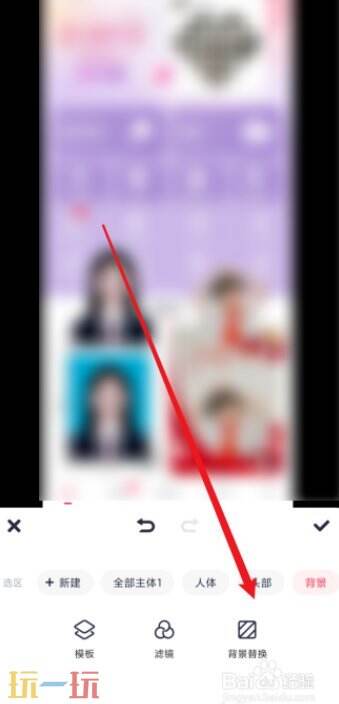
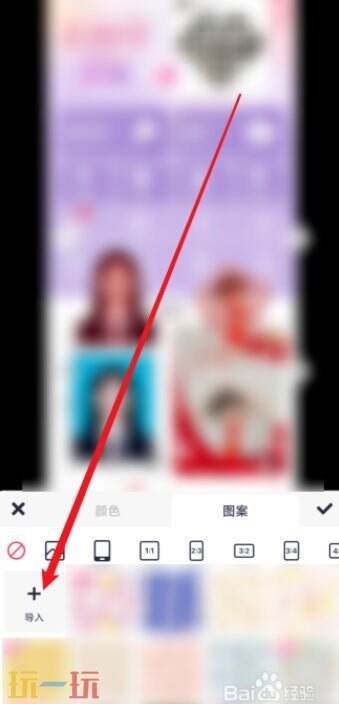
6、最后,点击底部导入按钮,导入另外一张图片,把抠出的图片就可以放到另外一张图片上了
以上就是美图秀秀怎么抠图放在另一个图的详细讲解,希望能帮到大家,更多攻略资讯请关注玩一玩。
本站发布此文仅为传递信息,不代表本站认同此观点或证实其描述