怎么更新显卡驱动程序 如何更新显卡驱动
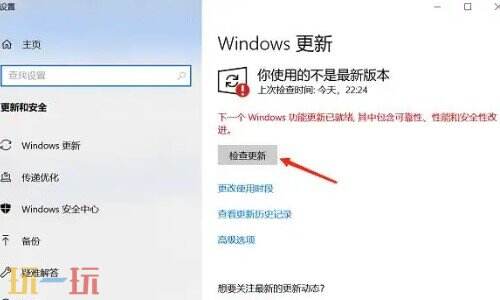
更新显卡驱动,用户可以使用WindowsUpdate功能,定期检查硬件驱动更新,包括显卡驱动。打开设置>更新与安全>WindowsUpdate来检查和安装更新。
自动更新显卡驱动
一、使用WindowsUpdate
Windows系统自带了WindowsUpdate功能,能够定期检查硬件驱动更新,包括显卡驱动。
步骤如下:
打开【设置】>【更新与安全】>【WindowsUpdate】来检查和安装更新。
二:通过显卡厂商官网下载并安装最新驱动
确认显卡型号:
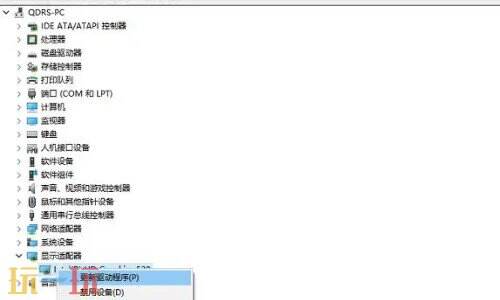
打开【设备管理器】->展开【显示适配器】,查看显卡名称。
访问显卡厂商官网:
NVIDIA官网:https://www.nvidia.com
AMD官网:https://www.amd.com
Intel官网:https://www.intel.com
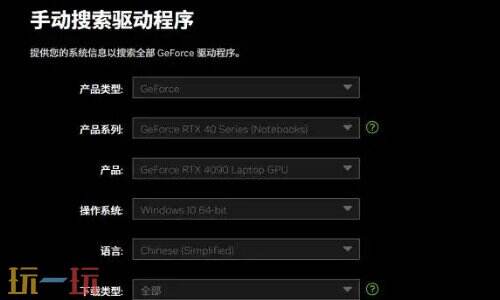
在【支持】或【驱动程序下载】页面输入显卡型号和操作系统版本。
下载与新游戏兼容的最新驱动程序。
运行安装程序并按照提示完成安装。
三、通过设备管理器更新
设备管理器是Windows系统内置的工具,也可以用来更新驱动程序:
按下【Win+X】打开设备管理器
找到显卡设备并展开【显示适配器】
右键点击您的显卡,选择【更新驱动程序】。
您可以让Windows自动搜索更新,或者手动指定驱动程序位置。
四、卸载并重新安装显卡驱动
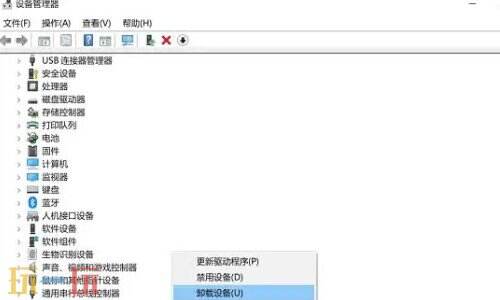
打开【设备管理器】->展开【显示适配器】。
右键单击显卡设备,选择【卸载设备】。
勾选【删除此设备的驱动程序软件】,然后点击【卸载】。
重启计算机后,从显卡厂商官网下载并安装最新的驱动程序。
五、在安全模式下更新驱动
如果常规方法失败,您可以尝试在Windows安全模式下更新驱动程序:
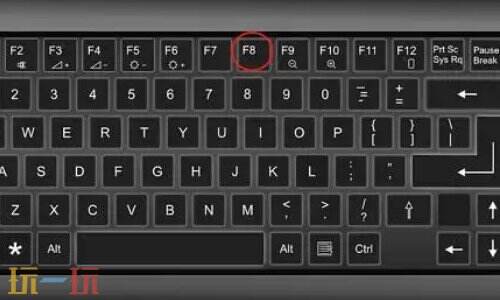
进入安全模式:重启电脑,在启动过程中按住【F8】键,选择【安全模式】。
卸载当前驱动:在设备管理器中卸载现有的显卡驱动程序。
安装新驱动:重新启动电脑,然后安装下载好的最新驱动程序。