显卡驱动怎么更新 显卡驱动更新教程
2026-07-08 11:07:26来源:玩一玩编辑:小圆小满
显卡驱动更新,用户可以使用Windows Update,通过打开设置—更新与安全—Windows Update来检查和安装更新。
显卡驱动更新教程
一、自动更新显卡驱动
使用Windows Update:
Windows系统自带了Windows Update功能,能够定期检查硬件驱动更新,包括显卡驱动。
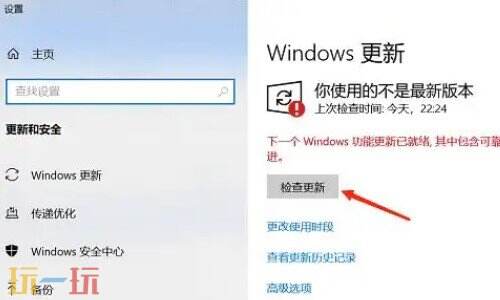
可以通过打开打开设置—更新与安全—Windows Update来检查和安装更新。
二、手动搜索并安装驱动
如果您清楚电脑的显卡型号和操作系统信息,还可以通过访问显卡厂商网站来搜索适合的驱动程序,下载驱动程序文件后按照安装向导指引完成安装过程。
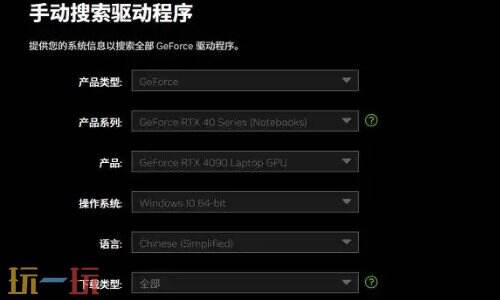
三、通过设备管理器更新
1、按下Win+X打开设备管理器
2、找到显卡设备并展开显示适配器
3、右键点击您的显卡,选择更新驱动程序
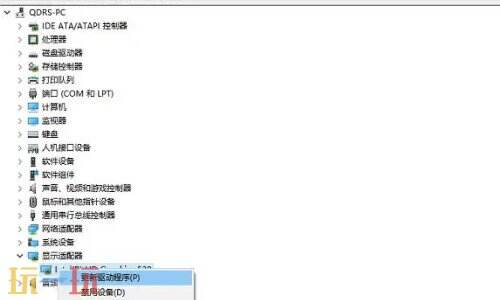
您可以让Windows自动搜索更新,或者手动指定驱动程序位置。
四、在安全模式下更新驱动
如果常规方法失败,您可以尝试在Windows安全模式下更新驱动程序:
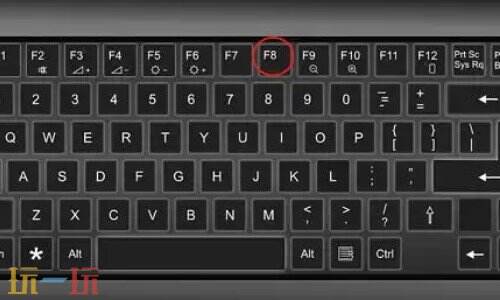
1、进入安全模式:重启电脑,在启动过程中按住F8键,选择安全模式。
2、卸载当前驱动:在设备管理器中卸载现有的显卡驱动程序。
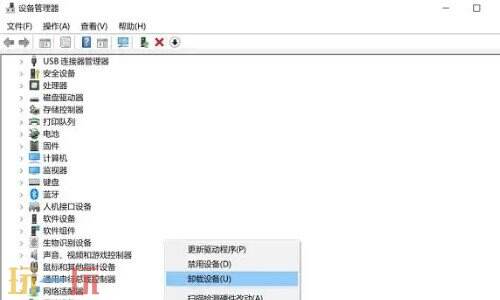
3、安装新驱动:重新启动电脑,然后安装下载好的最新驱动程序。
本站发布此文仅为传递信息,不代表本站认同此观点或证实其描述