惠普打印机驱动程序安装 惠普打印机驱动
惠普打印机驱动程序,可以从磁盘安装,用户先按win键或者点击开始,选择右侧的设备和打印机。鼠标点击“添加打印机”,接着选择添加本地打印机,选择打印机端口。选择从磁盘安装,找到打印机驱动文件点击确定,进行安装操作。当安装完成之后即可成功在打印机页面看到刚刚我们安装的打印机。
惠普打印机驱动程序安装
一、从磁盘安装
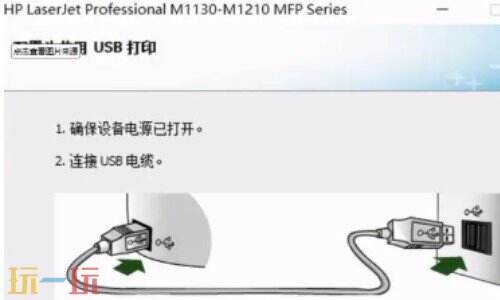
1、首先按win键或者点击开始,选择右侧的设备和打印机。
2、鼠标点击“添加打印机”。
3、接着选择添加本地打印机。
4、选择打印机端口。
5、选择从磁盘安装,找到打印机驱动文件点击确定,进行安装操作。
6、当安装完成之后即可成功在打印机页面看到刚刚我们安装的打印机。
二、通过惠普官方网站下载安装
1、确认打印机型号:在打印机机身上找到准确的型号名称。
2、访问官方网站:打开浏览器,访问惠普官方客户支持网站。
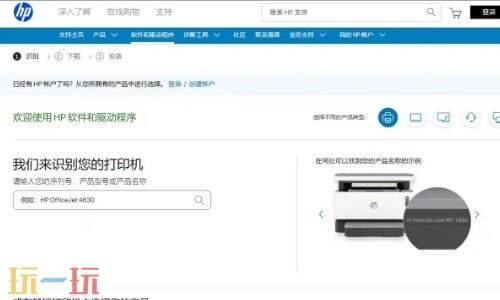
3、搜索驱动程序:在网站的搜索框中输入打印机完整型号,系统将自动跳转到对应产品的支持页面。
4、选择操作系统:网站通常会自动检测你的操作系统(如Windows11. macOS Sonoma),如果检测有误,请手动选择正确的操作系统版本。
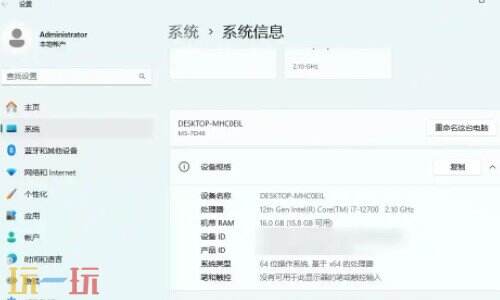
5、下载驱动程序:页面会列出可用的驱动程序。通常建议下载“全功能软件和驱动程序”或“HP Smart”应用,它包含了完整的打印、扫描和管理功能。对于仅需基础打印功能的用户,也可以选择“基本驱动程序”。
6、运行安装程序:下载完成后,双击打开安装文件,按照屏幕上的向导提示进行操作,直至安装完成。
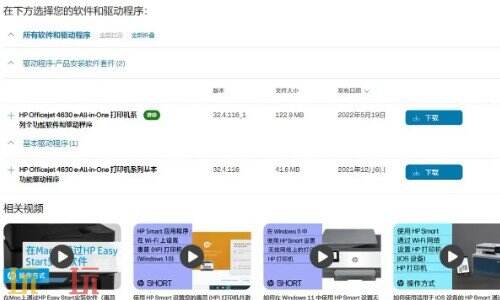
三、使用HP Smart应用程序
适用于较新的惠普打印机型号。
1、获取应用:从Microsoft Store(Windows)、Mac App Store(macOS)应用商店下载并安装“HP Smart”。

2、添加打印机:打开HP Smart应用,点击“添加打印机”或“+”号。
3、自动发现与安装:应用会自动扫描网络或USB连接的惠普打印机,找到打印机后,点击选择,应用将引导完成剩余的驱动安装和设备设置过程。
相关阅读
- 崩坏星穹铁道4.4版本联动角色怎么获取 崩坏星穹铁道Fate联动角色领取与抽取规则教程
- 地狱仆从内置版修改器下载安装 地狱仆从修改器风灵月影
- 超级电影大亨内置版最新修改器 超级电影大亨修改器风灵月影
- 惠普打印机驱动程序安装 惠普打印机驱动
- 受折磨的灵魂2内置版最新修改器 受折磨的灵魂2修改器风灵月影
- 全面战争战锤2官方最新修改器 全面战争战锤2修改器风灵月影2026
- 全面战争战锤3官方最新修改器 全面战争战锤3修改器风灵月影2026
- 长夜之后内置版最新八项修改器 长夜之后修改器风灵月影
- 崩坏星穹铁道4.4版本新角色有哪些 4.4全新五星角色介绍
- 抖音ip属地怎么隐藏 抖音ip属地隐藏在哪里打开