Geek怎么安装 Geek使用教学
2026-06-26 11:07:30来源:玩一玩编辑:卷心菜
Geek 无需安装,解压文件后以管理员身份运行程序,右键选中目标软件选择卸载,程序完成卸载后自动扫描文件、文件夹及注册表残留,无需重启电脑,一键即可清理全部残留。
Geek安装方法及使用教学如下:
一、安装教程
2.1 安装Geek
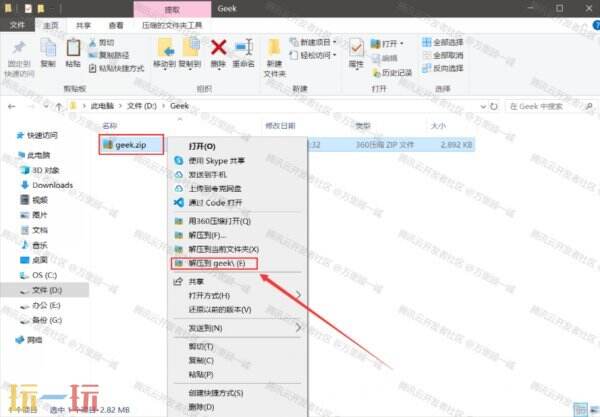
单击选中Geek安装包,右键选择 解压到Geek:
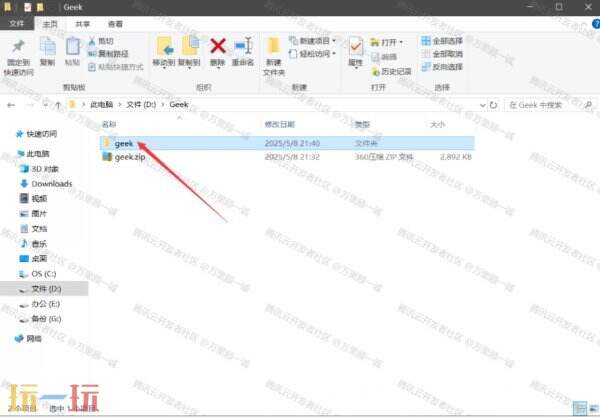
双击打开解压后的Geek安装包文件夹:
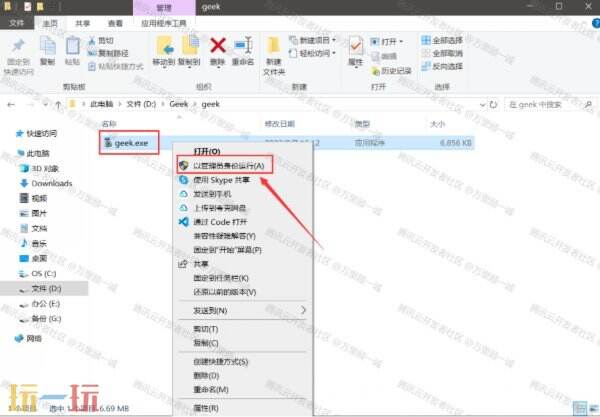
单击选中geek.exe,右键选择 以管理员身份运行:
Geek软件主界面
二、卸载方法
找到你要卸载的软件,右键点击卸载:
我这里以卸载Adobe Flash Player 为例。
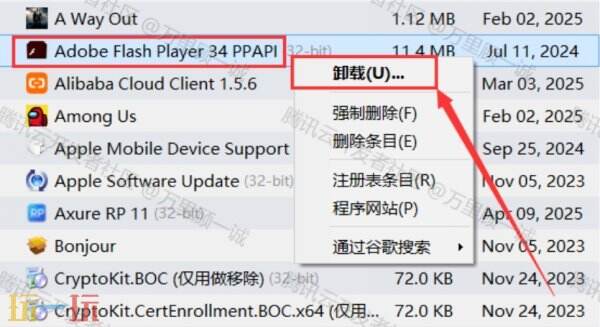
等待软件卸载完成,会自动扫描残留的文件、文件夹和注册表项目:
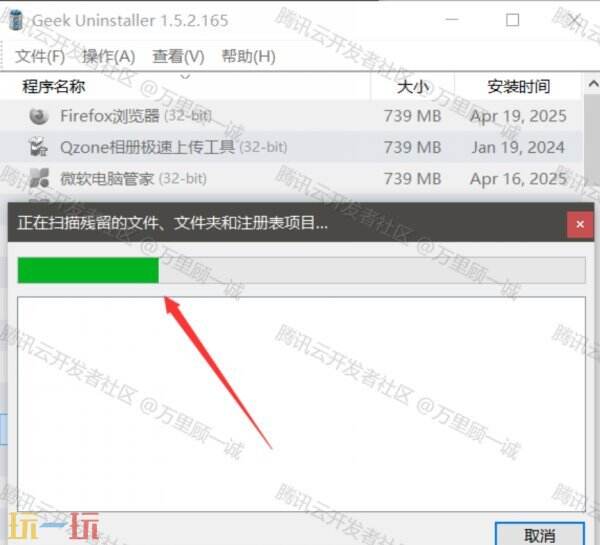
重要:有的软件卸载完成会提示重启计算机,我们点击不重启。
扫描完毕,点击完成:
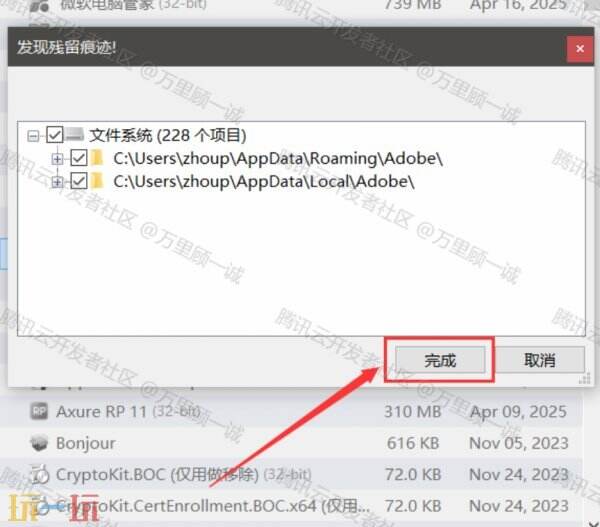
软件一般会有很多残留文件,很难彻底清除,现在就已经全部扫描出来了。
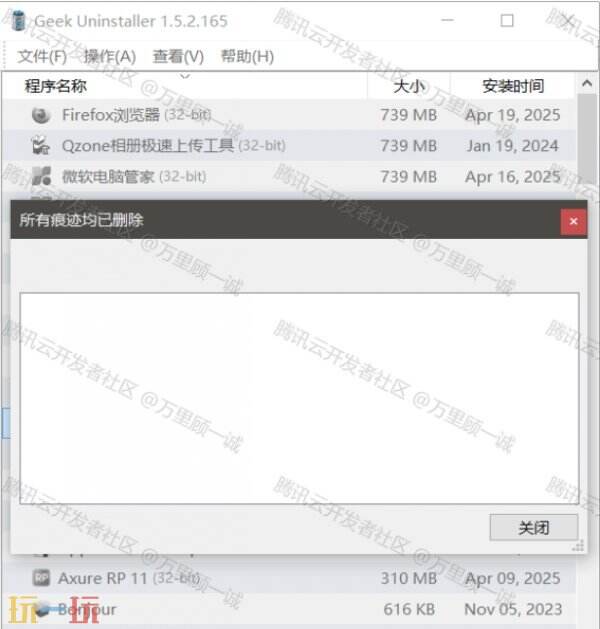
点击完成后会自动清理残留文件:
点击完成后会清理勾选的文件夹和注册表等残留文件,直接一键清理。
以上就是Geek安装方法及使用教学的详细讲解,希望对大家有所帮助,更多攻略资讯请关注玩一玩!
本站发布此文仅为传递信息,不代表本站认同此观点或证实其描述