谷歌翻译器网页官网打不开怎么办 Google翻译官网打不开解决方法
谷歌翻译器网页打不开可以尝试以下方法解决:检查网络连接、更换浏览器、清除浏览器缓存和 Cookie、检查是否被防火墙/代理拦截、尝试 Google 翻译镜像站、使用其他翻译工具临时替代、检查 Google 服务状态、其他原因,谷歌翻译器(Google Translate)是由Google开发的免费翻译工具,支持文本、语音、图片、文档及实时对话翻译,覆盖全球100多种语言。

Google翻译官网打不开解决方法
谷歌翻译官网入口>>>点击前往(Tips:由于法规,部分地区可能无法直接访问)
一、打不开解决方法
1、检查网络连接
刷新页面:按F5或Ctrl/Cmd + R重新加载。
切换网络:尝试从 Wi-Fi 切换到移动数据(或反之)。
重启路由器:拔掉电源等待 10 秒后重新连接。
2、更换浏览器
如果当前浏览器打不开,尝试使用Chrome、Edge、Firefox 或 Safari。确保浏览器已更新至最新版本。
3、清除浏览器缓存和 Cookie
Chrome:Ctrl + Shift + Del→ 选择"时间范围"(全部时间)→ 勾选"Cookie 和其他站点数据"、"缓存的图像和文件"→ 清除。
Edge/Firefox:类似操作,在设置中找到隐私与安全→ 清除浏览数据。
4、检查是否被防火墙/代理拦截
关闭 VPN/代理:某些代理可能导致 Google 服务无法访问。
检查防火墙:临时关闭系统防火墙(如 Windows Defender 防火墙)测试。
修改 DNS(可选):尝试使用8.8.8.8(Google DNS)或1.1.1.1(Cloudflare DNS)。修改方法:Windows|Mac
5、尝试 Google 翻译镜像站(如有)
部分第三方镜像站可能可用(但需注意安全性,谨慎使用)。
6、使用其他翻译工具临时替代
如果 Google 翻译长期无法访问,可尝试以下替代方案:
在线翻译网站:DeepL(高精度,支持文档翻译)、微软 Bing 翻译、百度翻译(国内稳定)、有道翻译
浏览器内置翻译:Chrome:右键 →"翻译成中文"(需在设置中开启)。Edge:自带微软翻译功能。
客户端/插件:Google 翻译 App(Android|iOS)、划词翻译插件(如沙拉查词、ImTranslator)。
7、检查 Google 服务状态
访问Google 服务状态页查看Google Translate是否显示故障。
8、其他可能原因
系统时间错误:确保电脑/手机日期和时间正确(错误时间可能导致 HTTPS 连接失败)。
地区限制:某些国家/地区可能屏蔽 Google 服务,需使用合法 VPN 访问。
二、谷歌翻译使用方法
文本翻译:在输入框输入或粘贴文字,选择源语言和目标语言,即可获得即时翻译。
语音翻译:点击麦克风图标,直接说话,系统自动识别并翻译成目标语言,支持双语对话模式。
图片翻译:上传图片或使用摄像头拍摄,OCR技术自动提取文字并翻译,适合菜单、路牌等场景。
文档翻译:支持上传PDF、Word、PPT等文件,自动翻译并保留原始格式。
网站翻译:输入网址,可一键翻译整个网页内容,方便阅读外文资讯。
手写输入:支持手写非拉丁字母语言(如中文、日文、韩文),方便输入特殊字符。

三、谷歌翻译功能
神经网络翻译(NMT):AI优化翻译质量,减少生硬直译,更符合自然语言习惯。
多语言覆盖:支持100+语言互译,包括英语、中文、法语、德语、日语、西班牙语等。
实时对话翻译:双人对话模式,自动识别语音并翻译,适合跨国交流或旅行沟通。
离线翻译(移动端):下载语言包后,无网络时仍可使用基础翻译功能。
OCR图片识别:精准提取图片中的文字并翻译,适用于书籍、海报、证件等场景。
文档翻译:直接处理Word、PDF等文件,保持排版结构,适合商务和学术用途。
四、注意事项
翻译准确性:AI翻译在复杂句式或专业术语上可能不够精准,建议人工校对重要内容。
隐私问题:避免上传敏感或机密文件,谷歌可能会存储翻译记录用于算法改进。
网络依赖:网页版需联网使用,移动端可提前下载语言包以应对无网络环境。
小众语言限制:部分非主流语言的翻译质量可能较低,需结合上下文理解。
格式兼容性:文档翻译可能因复杂排版出现错乱,建议使用简单格式文件。
五、登陆方法
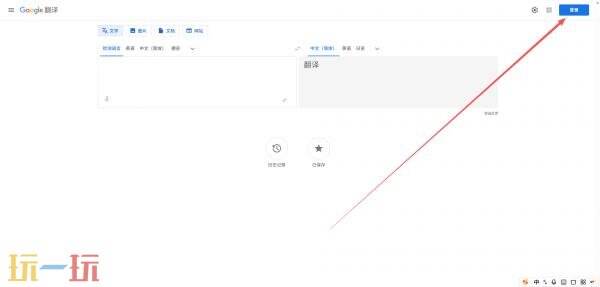
在浏览器输入地址:https://translate.google.com/,点击右上角登陆即可体验完整版。
以上就是Google翻译官网打不开解决方法的全部内容,希望能够有所帮助。更多相关内容前往玩一玩查看。
相关阅读
- 王者荣耀孙悟空无双限定皮肤元旦上线!首抽仅需10点券!
- 今日金价12月30日最新价格 12月30日国际黄金价格实时行情一览
- 第三人称恐怖冒险游戏《DreadOut 3》预告发布!将于2026年推出
- 《战争机器人:前线》新机甲「Norna」实机预告发布!
- 第一人称叙事恐怖《Project Songbird》预告发布!2026年Q1推出
- 生物收集管理RPG《神秘生物守护者》将于2026年Q1发售
- 殖民生存模拟《Light Up the Dark》预告发布!登陆PC平台
- 悬疑推理游戏《嘉利别墅悬案》将于2026年登陆Steam
- CDPR宣布GOG被联合创始人Michał Kiciński收购
- 像素RPG《圣域:安卡利亚的最后像素》先导预告发布!
- 《嗜血之王:崛起》全新实机演示发布 抢先体验明年开启
- 《星露谷物语》Switch2版突袭发售!拥有原版可免费升级
- 今日金价12月26日最新价格 12月26日国际黄金价格实时行情一览
- 香港九龙城寨题材游戏《城寨天地》预告发布!
- Steam喜加一:复古平台冒险《穴居人世界:联合加纳之山》免费领