word文档怎么生成洛克王国目录 洛克王国word文档生成目录教程
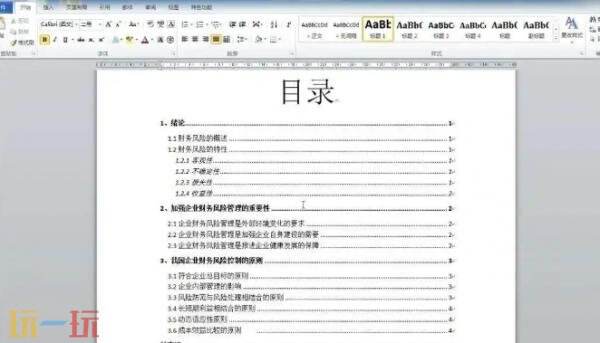
word文档生成洛克王国目录有以下几个方法:基于标题样式自动生成目录、使用大纲级别自动生成目录、手动创建目录,接下来将为大家带来word文档生成目录教程。

word文档生成目录教程
一、基于标题样式自动生成目录
(1)打开Word文档,找到希望出现在目录中的标题文本;
(2)在【开始】选项卡上,单击适当的标题样式,如【标题1】、【标题2】等。确保每个章节或小节都应用了合适的标题样式;
(3)将光标移动到文档中您希望插入目录的位置,通常是在文档的开头;
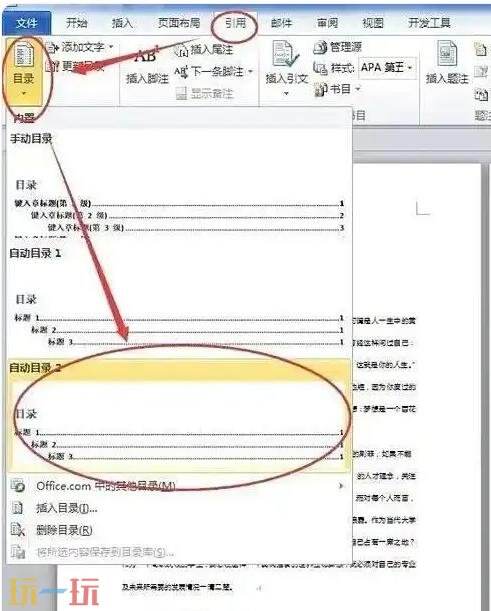
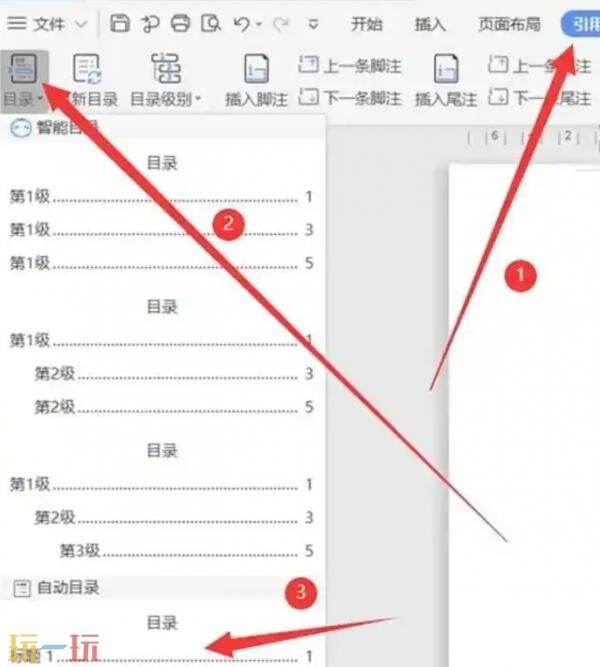
(4)转到【引用】选项卡,在【目录】组中点击【目录】按钮,从下拉菜单中选择一个预定义的目录样式,或者选择【自定义目录】以进行更多个性化设置;
(5)如果后续对文档进行了修改,如添加、删除或更改标题,可以右键点击目录,选择【更新域】来更新目录内容。
二、使用大纲级别自动生成目录
(1)在Word文档中,选择您希望出现在目录中的文本,在【视图】选项卡中,选择【大纲视图】,为每个标题设置适当的大纲级别,如1级、2级等;
(2)设置完大纲级别后,返回【页面视图】;
(3)将光标放置在希望插入目录的位置,然后转到【引用】选项卡,点击【目录】,选择一个合适的目录样式或自定义目录;
(4)当大纲级别发生变化时,右键点击目录选择【更新域】来确保目录与文档内容保持一致。
三、手动创建目录
(1)在文档中列出所有希望出现在目录中的标题,并手动添加页码;
(2)根据需要,手动调整标题的字体、大小、颜色等样式;
(3)如果需要在目录后插入新的页面,可以使用【插入】选项卡中的【分页符】功能。
注意:手动创建的目录不会随着文档内容的更改而自动更新,因此每次修改文档后都需要手动调整目录内容。
以上就是word文档生成目录教程的全部内容了,更多游戏攻略资讯关注玩一玩。