win11磁盘清理在哪里 win11磁盘清理c盘怎么操作
2026-07-08 15:49:12来源:玩一玩编辑:卷心菜
Win11找不到磁盘清理可分两种方式操作,旧版可通过开始菜单所有应用里的Windows工具打开磁盘清理程序,新版则打开设置进入系统存储页面,既能在清理建议中勾选临时文件手动清理,也可开启存储感知实现系统自动定期清理空间,清理时注意不要勾选旧Windows安装文件避免无法回退系统,还能在临时文件高级选项里按需选择性删除文件。
Win11没有磁盘清理选项解决方法如下:
Win11旧版磁盘清理
1、首先,按键盘上的【Win】键,或点击任务栏上的【开始图标】;

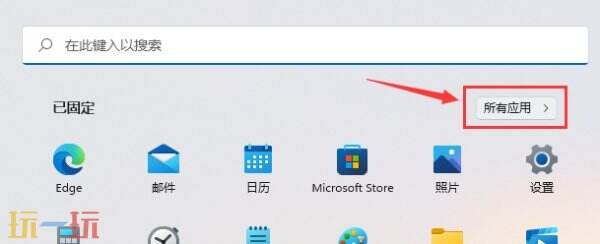
2、接着,点击【所有应用】;
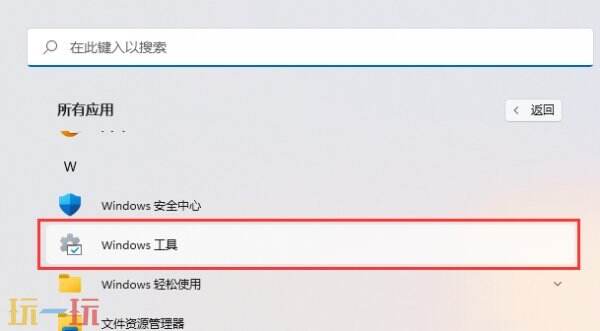
3、所有应用下,找到并点击打开【Windows工具】;
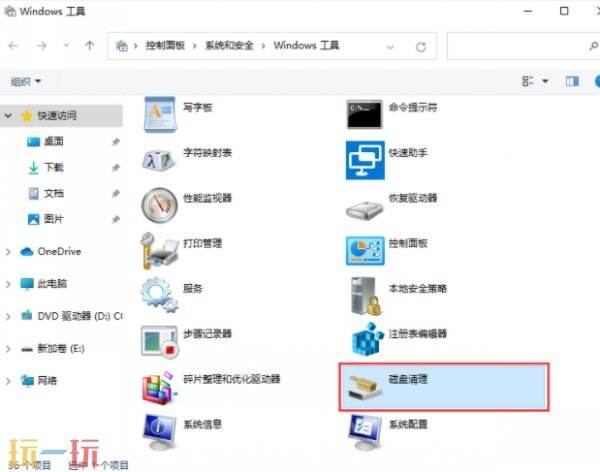
4、Windows 工具窗口,就可以找到【磁盘清理】了;
Win11新版磁盘清理
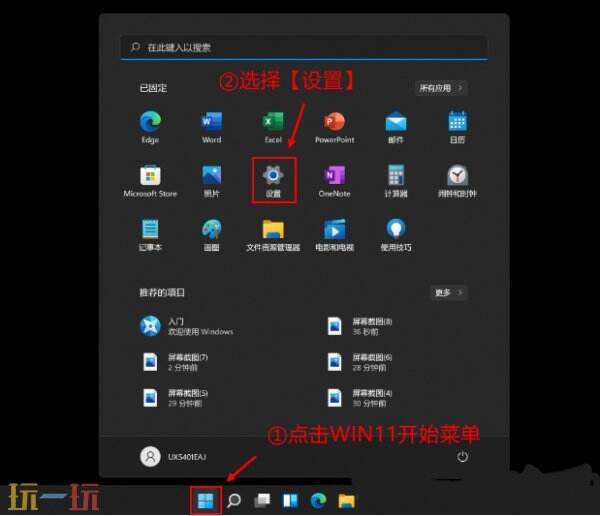
1、首先,按键盘上的【Win】键,或点击任务栏上的【开始菜单】,再选择已固定应用下的【设置】;
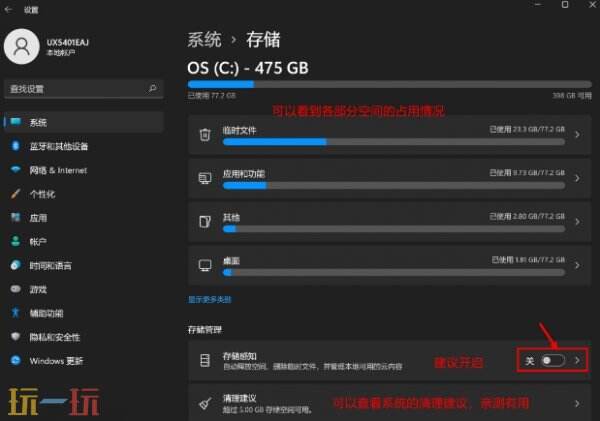
2、当前路径为:系统>存储,可以看到各部分空间的占用情况,存储管理下,可以将存储感知(自动释放空间,删除临时文件,并管理本地可用的云内容)【打开】;
3、当前路径为:系统>存储>清理建议,勾选需要删除的【临时文件】;
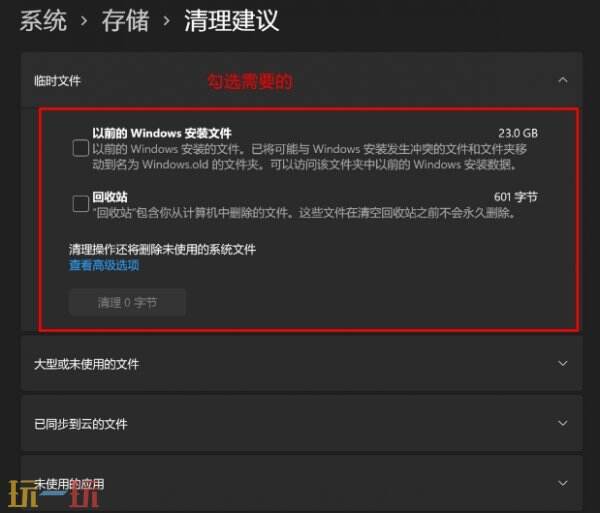
注意:如果需要回退,不要勾选以前的 Windows 安装文件。
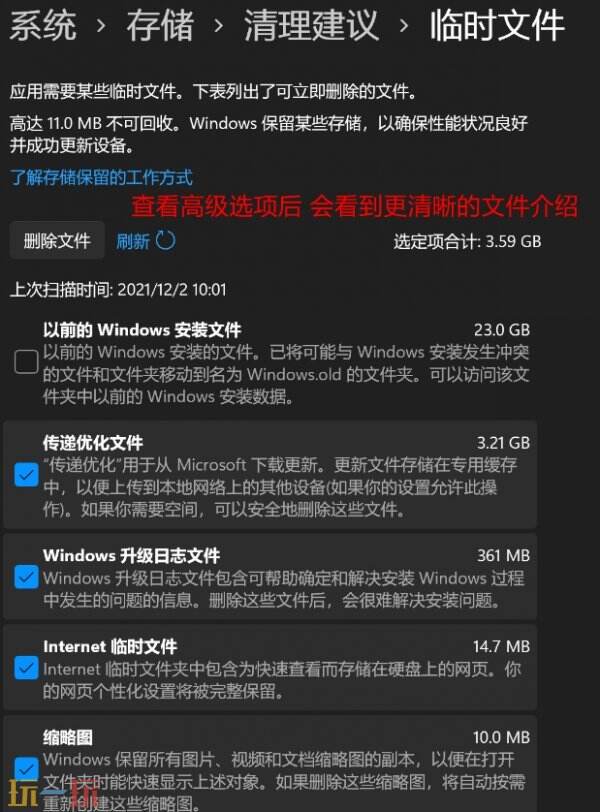
4、当前路径为:系统>存储>清理建议>临时文件,查看【高级选项】后,会看到更清晰的文件介绍,根据自己的需要删除即可;
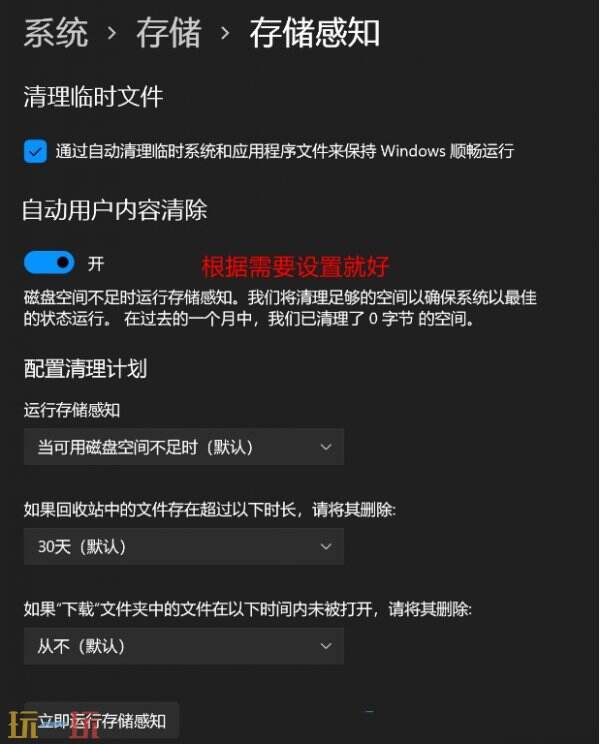
5、当前路径为:系统>存储>存储感知,建议大家【开启】,打开后,每隔一段时间(支持自定义),系统就会自动清理临时文件释放空间。
以上就是Win11没有磁盘清理选项解决方法的详细讲解,希望对大家有所帮助,更多攻略资讯请关注玩一玩!
本站发布此文仅为传递信息,不代表本站认同此观点或证实其描述