wps office怎么新建word文档 wps office新建word文档教程
wps office新建word文档:电脑端双击打开WPS Office软件在首页点击“新建”按钮,选择“文字”即可,或者在电脑桌面或文件夹空白处右键→“新建”→“WPS 文字文档”双击打开即可,手机端:打开App,点击底部“+”按钮→选择“文字”(Word 文档)→可选择空白文档或使用模板快速创建。

wps office新建word文档教程
wps office官网入口>>>点击前往
一、wps office新建word文档教程
1、电脑端(Windows/Mac/Linux)
方法① 桌面快捷方式:双击打开WPS Office软件→在首页点击“新建”按钮,选择“文字”(即 Word 文档)→即可创建一个空白文档,开始编辑。
方法② 右键新建:在电脑桌面或文件夹空白处右键→“新建”→“WPS 文字文档”→双击打开该文件,即可编辑。
方法③ 快捷键新建:打开 WPS Office 后,按Ctrl + N(Windows)或Command + N(Mac)快速新建文档。
2. 手机端(Android/iOS)
打开WPS Office App,点击底部“+”按钮→选择“文字”(Word 文档)→可选择空白文档或使用模板快速创建。

二、wps office使用方法
模板库丰富:提供简历、合同、报告等海量模板,一键套用。
云同步:登录 WPS 账号,文档自动保存至云端,多设备同步编辑。
PDF 转换:付费用户支持 Word 转 PDF、PDF 转 Word 等高级功能。
协作办公:支持多人同时在线编辑,实时保存更改。
三、wps office功能
模板库丰富:提供简历、合同、报告等海量模板,一键套用。
云同步:登录 WPS 账号,文档自动保存至云端,多设备同步编辑。
PDF 转换:付费用户支持 Word 转 PDF、PDF 转 Word 等高级功能。
协作办公:支持多人同时在线编辑,实时保存更改。
四、注意事项
免费版有广告,如需无广告体验,可升级至WPS会员。
重要文档建议定期保存(Ctrl+S / Command+S),避免意外关闭导致内容丢失。
如果遇到格式兼容问题,可另存为 Microsoft Word(.docx)格式确保兼容性。
五、登陆方法
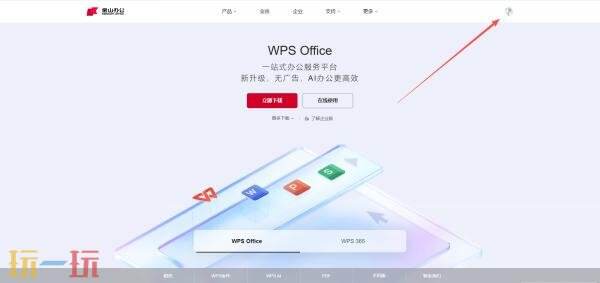
在浏览器输入地址:https://www.wps.cn/,点击右上角登陆即可体验完整版。
以上就是wps office新建word文档教程的全部内容,希望能够有所帮助。更多相关内容前往玩一玩查看。
相关阅读
- 王者荣耀月度福利礼册全新皮肤【鬼谷子-谜偶窥秘】上线!
- 王者荣耀全新皮肤【虞姬-溯影追猎】参与活动限时免费获取!
- 王者荣耀全新秒杀皮肤【安琪拉-糖果风暴】来袭!限时60点券
- 王者荣耀2025挑战者杯主题皮肤【蒙恬-苍云破阵】将上线!限时秒杀!
- 王者荣耀2026年首款皮肤【孙悟空-无相】1月1日元旦正式上线!
- 王者荣耀2025年王者之证新皮肤【项羽-九幽镇关】免费送!
- 今日金价12月29日最新价格 12月29日国际黄金价格实时行情一览
- 《鸦卫奇旅》「梅林」先导预告发布!将于2026年1月推出
- 《仙剑奇侠传四 重制版》正式预告发布!将登陆PC和主机平台
- 《守望先锋》国服专属活动12月31日上线!
- 《弹丸论破》系列游戏全球总销量已超1000万份
- 黑暗悬疑视觉小说《MAMIYA:世界灭亡共有幻想》将登陆Switch平台
- 《闪避刺客》Switch版免费DLC“离奇的一天”1月15日推出
- 2D横版动作《樱侍》将于2026年下半年登陆PC平台
- 邮件递送冒险游戏《Letters to Arralla》Switch版2026年Q1推出