佳能打印机驱动安装教程 佳能打印机驱动怎么安装
2026-07-08 11:17:59来源:玩一玩编辑:小圆小满
佳能打印机驱动,需要先将打印机与计算机用USB数据线连接下载好佳能打印机驱动官方软件包,解压缩后,进入到软件页面,选择用USB安装,会弹出警告框我们点击“是”进行下一步,这时候显示打印机驱动正在安装中,等待安装完成就可以使用了。
佳能打印机驱动怎么安装
1、打印机与计算机用USB数据线连接。
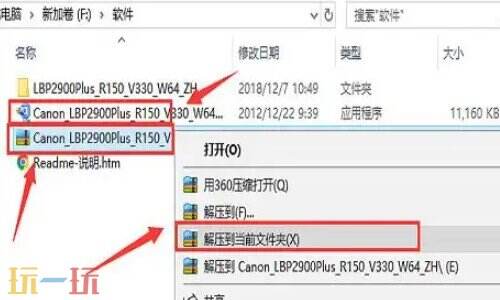
2、下载好佳能lbp2900打印机驱动官方软件包,下载完成后得到zip格式的压缩包,然后鼠标右键点击压缩包选择解压到当前文件夹,得到一个exe的应用程序,双击打开后会自动解压一个文件夹
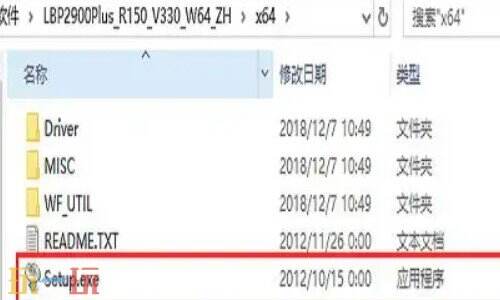
3、在打开解压得到的文件夹,在X64命名的文件夹中就可以找到Setupexe安装文件,接下来我们鼠标左键双击exe文件就可以进入lbp打印机驱动安装界面
4、进入到佳能lbp2900打印机驱动安装界面,再点击“下一步”就可以继续安装了

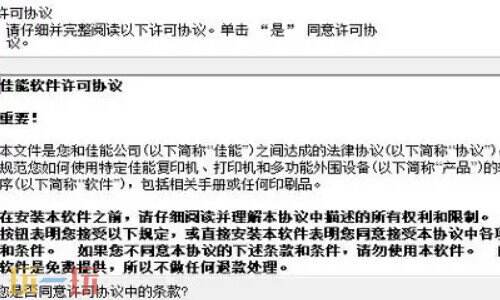
5、进入到用户许可界面,阅读完成后点击界面下方的“是”
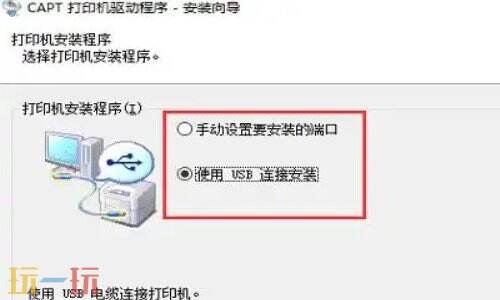
6、进入到lbp2900打印机驱动安装程序界面,可以选择手动设置要安装的窗口和使用USB连接安装两种选项,选择使用USB安装,在点击“下一步”
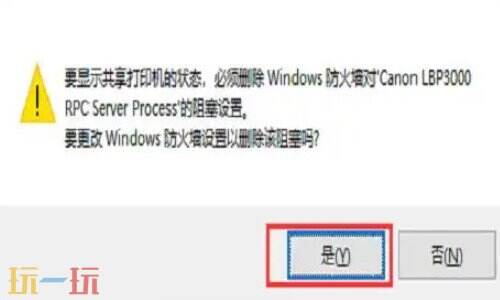
7、这时会弹出警告框,提示你如果要显示共享打印机的状态,需要删除Windows防火墙对软件的阻塞设置,如果你要更改可以点击下方的“是”选项,如果不更改,点击“否”,然后会在出现一个警告提示,安装开始后无法停止,是否要继续安装,我们点击“是”进行下一步

8、lbp2900打印机驱动正在安装中,等待安装完成就可以使用了

本站发布此文仅为传递信息,不代表本站认同此观点或证实其描述