电脑键盘打不了字按哪个键恢复 电脑键盘打不了字怎么回事
电脑键盘打不了字,用户可以尝试使用Fn+Numlk/insert键恢复,也可以按下【Fn+W】可以快速帮助你恢复电脑键盘。紧急情况下,按下Ctrl+win+o这样一个组合键来调出电脑的软键盘打字。
电脑键盘打不了字按哪个键恢复
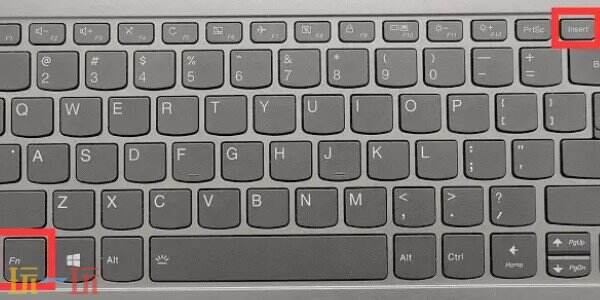
一、Fn+Numlk/insert键
按【Fn+Numlk】键恢复。
有些电脑没有Numlk键,可以按下【Fn+insert】键。
二、按下Ctrl+ Shift键组合
在使用多语言输入法时,可能会误操作切换输入法,导致无法正常输入。
解决方法:尝试按下Ctrl+ Shift组合键,这通常可以切换输入法并恢复正常输入状态。
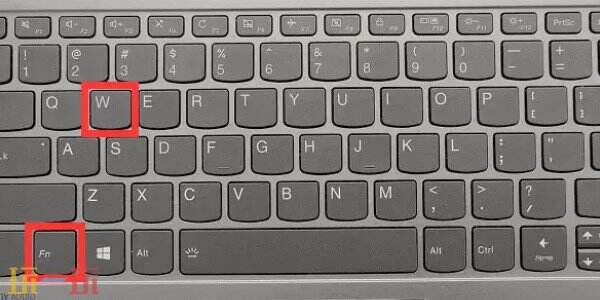
三、Fn+W键
电脑键盘被锁住了无法打字怎么办?按下【Fn+W】可以快速帮助你恢复电脑键盘。
注意Win8电脑可以尝试按下【Ctrl+Fn+Alt+W】组合键来恢复键盘。
四、Ctrl+win+o键
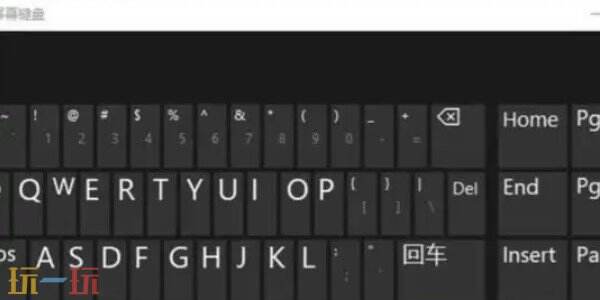
首先检查了键盘的连接有没有出问题,如果没有的话可以按下Ctrl+win+o这样一个组合键来调出电脑的软键盘,紧急打字。
五、Alt键
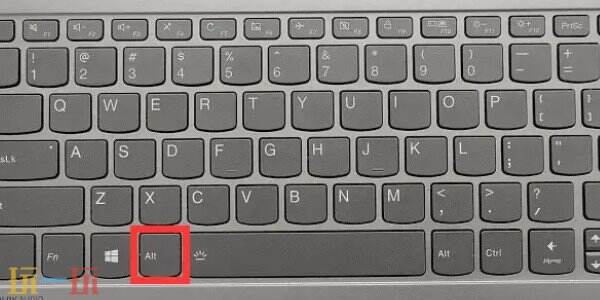
如果以上问题均未成功解决,则有必要考虑键盘的【Alt键】是否卡住了,或者某个键是否出现故障。通常情况下,当按下Alt键时,键盘是无法打字的,出现故障的键也可能导致键盘出现故障。因此,有必要对键盘进行检查和故障排除。
六、检查键盘驱动
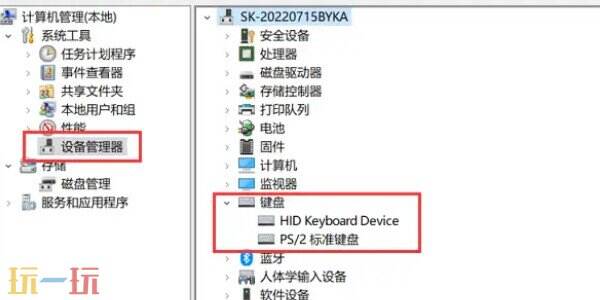
电脑键盘没反应怎么办?鼠标右键点击【此电脑】,选择【管理】。在打开的页面点击【设备管理器】,然后点击并展开【键盘】,查看键盘驱动。默认情况下应该是【标准101/102键或Microsoft自然PS/2键盘】,如果不是这个,需要你尝试下重装键盘驱动。
七、修改注册表
键盘驱动没有问题,可以尝试修改注册表。依次点击【Win+R】打开运行窗口,输入【regedit】。然后依次在打开的注册表找到:
【HKEY_LOCAL_MACHINESYSTEMControlSetControlKeyboard Layouts�00804】。
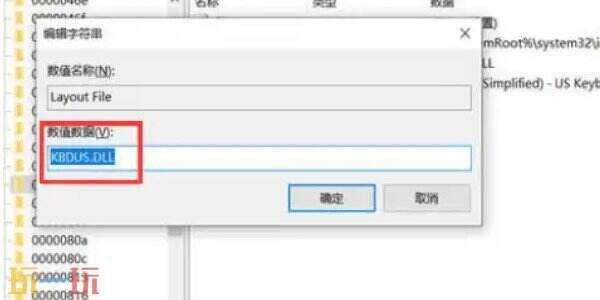
打开【00000804】文件夹,可以看到右边子项【layout file】。双击打开它,将【数值数据】中的【kbdus.dll】更改为【kbdjpn.dll】,单击【确定】即可。
八、重新启动电脑
有时简单的重新启动计算机就能解决许多硬件问题,包括键盘无法输入的情况。
如果问题仍然存在,可能需要考虑检查键盘硬件或者寻求专业的技术支持。