anydesk能控制家里的电脑玩游戏吗 anydesk远程玩我的世界方法教程
anydesk控制家里的电脑玩我的世界有以下几个方法:输入对方的AnyDesk账号直接发起远程连接、可以直接从历史记录中选择要连接的设备发起远程连接、可以直接在AnyDesk中输入IP地址进行连接。

anydesk远程玩我的世界方法教程
anyDesk是一款强大的远程控制软件,可以帮助用户远程连接到其他设备并进行操作,接下来将为大家带来anydesk远程控制玩我的世界方法教程:
方法一:输入对方账号远程连接
通过输入对方的AnyDesk账号,不用注册就可以直接发起远程连接。对方需要在其设备上打开AnyDesk并提供你所需的连接权限。
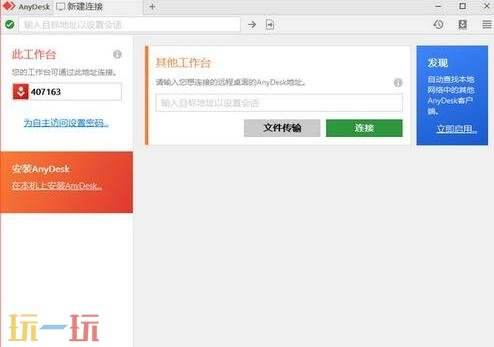
大家可以在此页面中查看到自己电脑对应的初始账号:
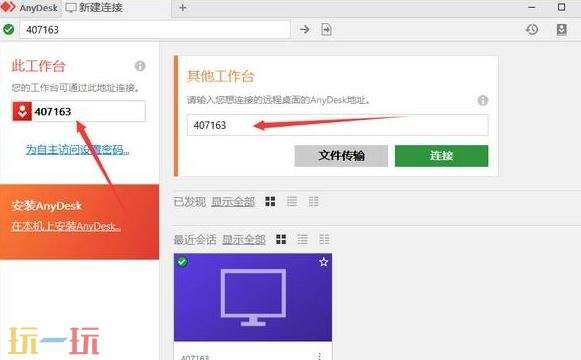
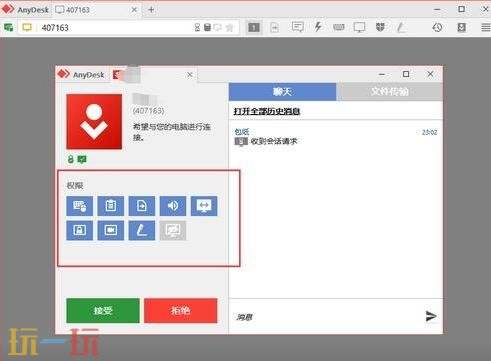
这个账号是AnyDesk自动给我们建立的,通过得知我们要连接电脑的账号,我们就可以对它进行远程连接,被连接的电脑可以在红框中选择给予连接者什么权限。
方法二、通过历史记录远程连接
AnyDesk会保存你曾经连接过的设备历史记录,可以直接从历史记录中选择要连接的设备,并发起远程连接。
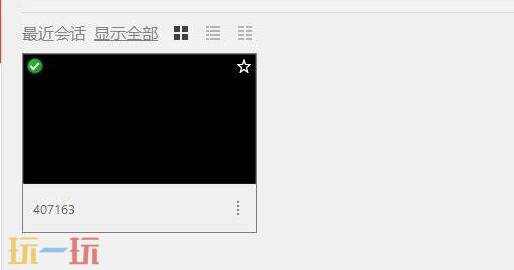
通过历史记录远程连接
方法三、通过对方IP地址进行连接
如果知道对方设备的IP地址,可以直接在AnyDesk中输入IP地址进行连接,前提是对方已经打开了AnyDesk并允许远程连接。
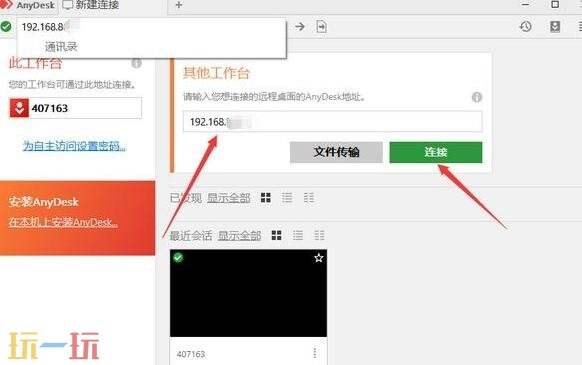
要在Windows 10 上获取对方的IP地址,可以通过以下步骤使用命令提示符进行操作:
(1)打开命令提示符:按下键盘上的Windows键 + R键组合,然后在弹出的运行窗口中键入“cmd”(不带引号),然后按下Enter键即可打开命令提示符。
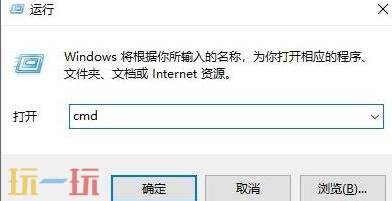
(2)查看网络连接信息:在命令提示符中,键入以下命令并按下Enter键:
ipconfig
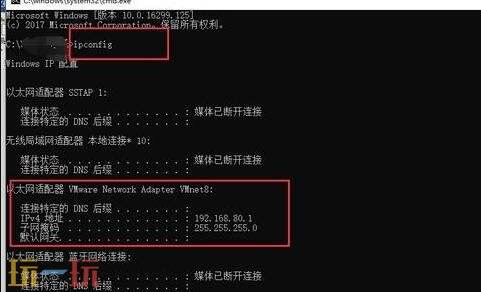
查看网络连接信息,将会显示计算机的网络连接信息,包括IP地址、子网掩码、默认网关等。
(3)查找本地IP地址:在命令输出中,找到标有“IPv4 地址”或“本地连接”或“以太网适配器以太网”的部分,其中列出了你计算机的本地IP地址。通常,本地IP地址会以“192.168.”或“10.”开头。
以上就是anydesk远程玩我的世界方法教程的全部内容了,更多游戏攻略资讯关注玩一玩。
相关阅读
- anydesk能控制家里的电脑玩游戏吗 anydesk远程玩我的世界方法教程
- 尼瓦利斯之夜官方最新修改器 尼瓦利斯之夜修改器风灵月影2026
- 控制共振官方最新修改器 控制共振修改器风灵月影2026
- 明日方舟终末地基建图纸用cad快速看图转pdf 终末地布局图纸cad快速看图转pdf教程
- everything搜索不到文件怎么设置 明日方舟终末地文件搜索方法教程
- 财富磨坊官方下载地址 财富磨坊游戏下载入口
- 我要当老祖官服入口 我要当老祖游戏下载入口
- 月圆之夜官网入口 月圆之夜官服下载入口
- 王者荣耀卢雅那烈焰狂欢多少钱 卢雅那烈焰狂欢价格一览
- 王者荣耀卢雅那烈焰狂欢怎么获得 卢雅那烈焰狂欢获取方法