steam录制视频如何导出 steam录制的视频怎么导出
2026-07-31 14:52:53来源:玩一玩编辑:孟秋
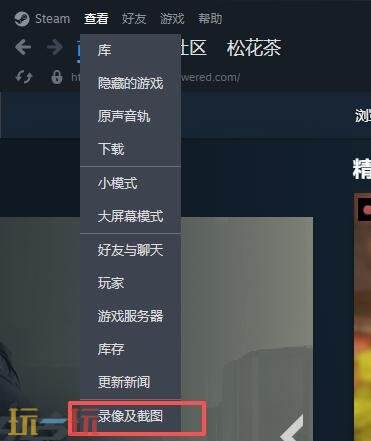
steam录制视频可以在Steam客户端主界面,点击左上角的查看,选择“录像及截图”即可查看,接下来将为大家带来steam录制视频导出方法详情。
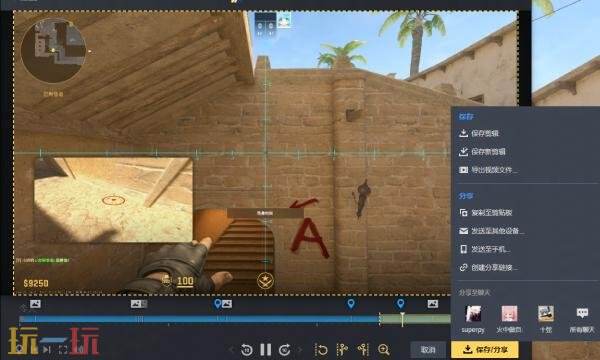
steam录制视频导出方法详情
1、Steam游戏视频录制完后会保存在默认的文件夹下,打开Steam客户端主界面,点击左上角的查看,选择“录像及截图”即可查看。
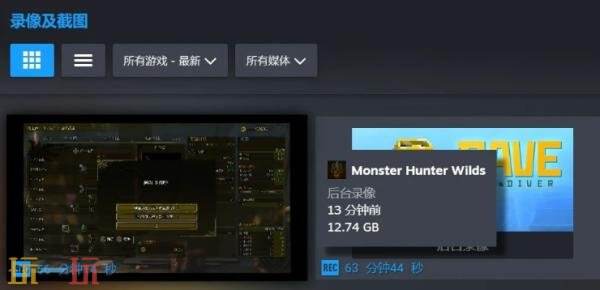
2、选择需要导出的游戏。在steam里录屏文件是按游戏区分开的,浏览录屏文件,找到你需要截取的片段。
3、steam会把获取游戏成就的节点标注在进度条上,同时在游戏中可以通过快捷键Ctrl+F12进行标记,这样可以方便截取精彩时刻。
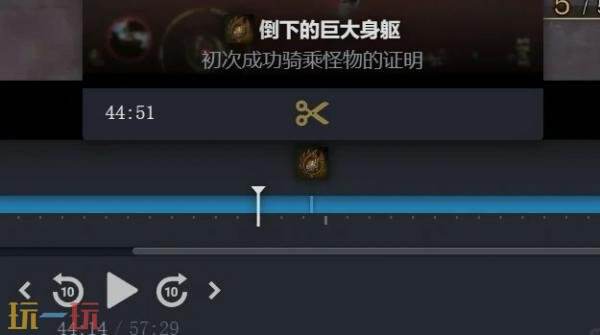
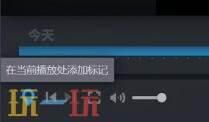
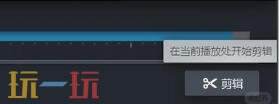
4、给需要截取的片段打上标记,在页面左下角一个蓝色图标,然后点击右下角开始剪辑
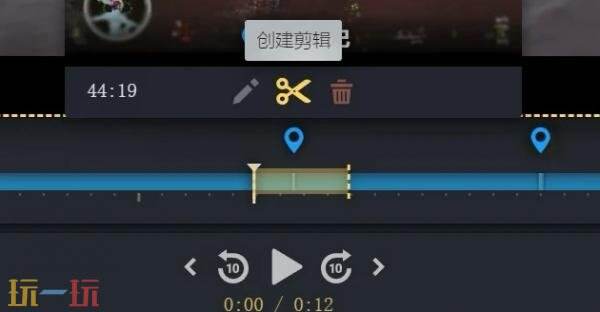
5、鼠标移到标记出会出现创建剪辑按钮,点击创建,steam会默认从标记点前几秒开始创建剪辑。
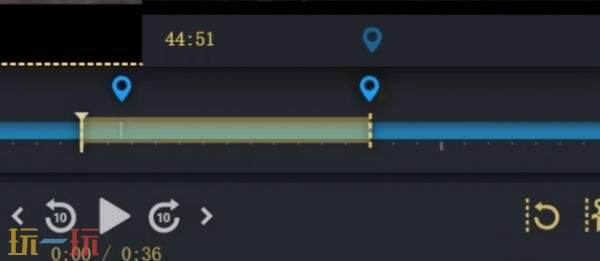
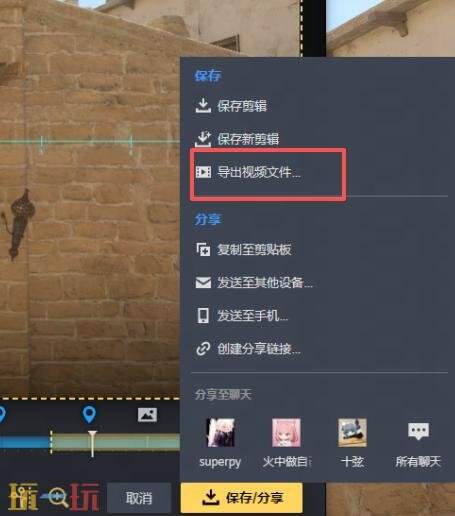
6、鼠标拖动黄色虚线到标记结尾处。,右下角点击“保存、分享”,选择“导出视频文件...”即可。
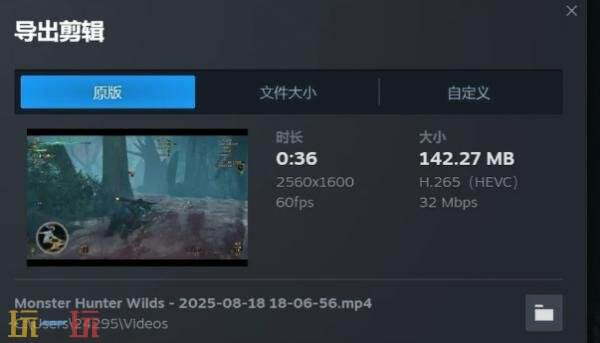
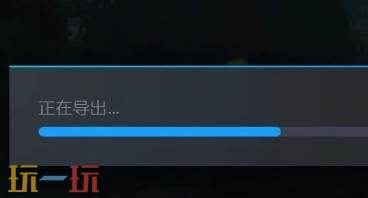
7、导出质量选择原版就好,以看到预估的导出文件大小,最后,点击导出视频就可以等待视频导出完成啦。
以上就是steam录制视频导出方法详情的全部内容了,更多游戏攻略资讯关注玩一玩。
本站发布此文仅为传递信息,不代表本站认同此观点或证实其描述