win10关闭自动更新 win10自动更新怎么关闭
win10关闭自动更新,前往设置>更新与安全>Windows更新>高级选项>停止更新——选择日期(在此日期前Windows不会更新)即可。
win10关闭自动更新
一、使用Windows+X键
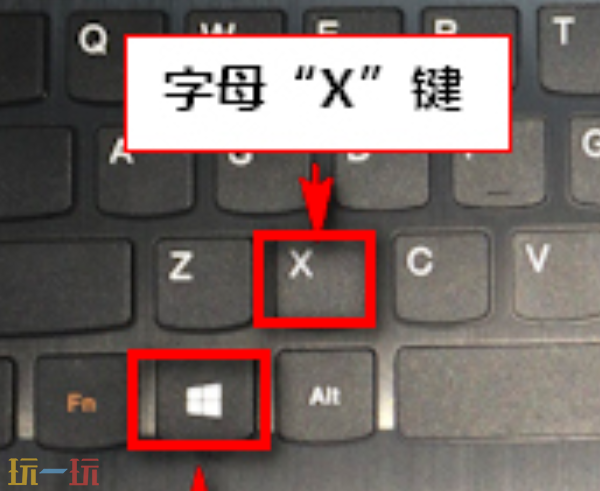
1、同时按下键盘上的Windows+X组合键
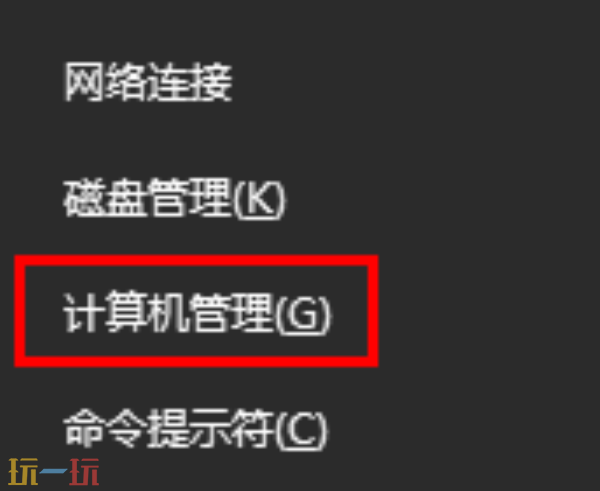
2、在屏幕左下角弹出的菜单中,点击“计算机管理”
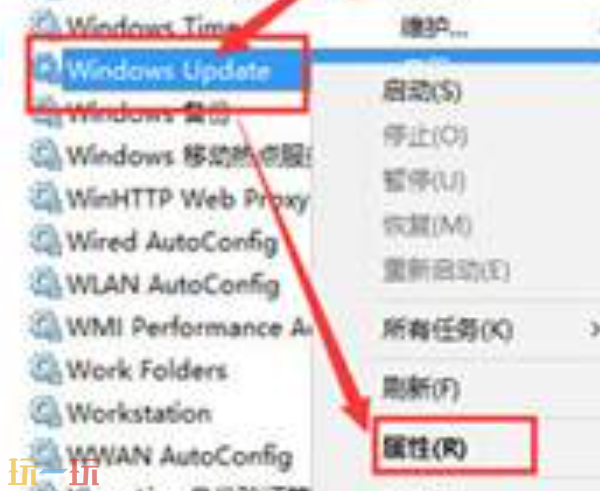
3、在打开的“计算机管理”窗口中,展开左侧的“服务和应用程序”并选择“服务”,然后在右侧找到“Windows Update”服务项

4、在”Windows update“服务项上,点击鼠标右键再点击“属性”
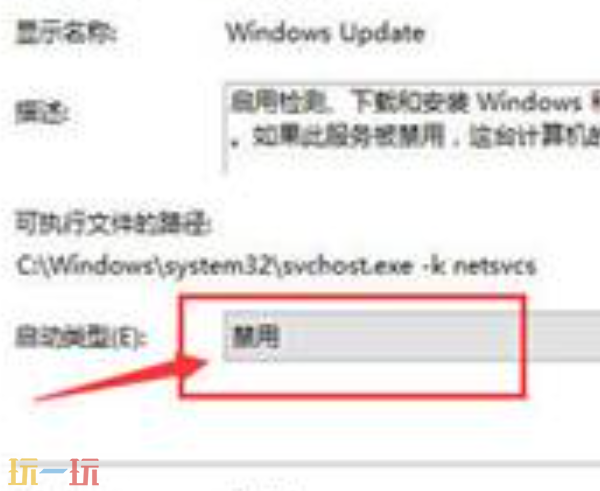
5、在属性里面,找到“启动类型”一行,我们把启动类型设置为“禁用”
6、点击“恢复”选项卡,把“第一次失败”右侧的“重新启动服务”改成“无操作”,最后点击“确定”
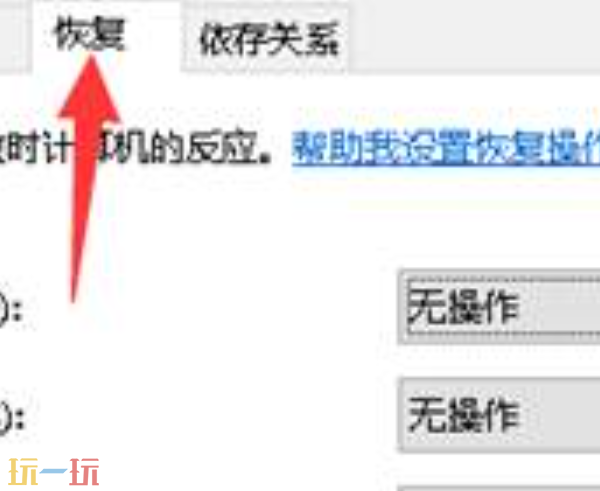
7、最后将电脑重新启动即可
二、注册表设置
1. 在搜索栏输入“regedit", 打开注册表编辑器(registry Editor)
2. 定位到”HKEY_LOCAL_MACHINE\SOFTWARE\Policies\Microsoft\Windows“
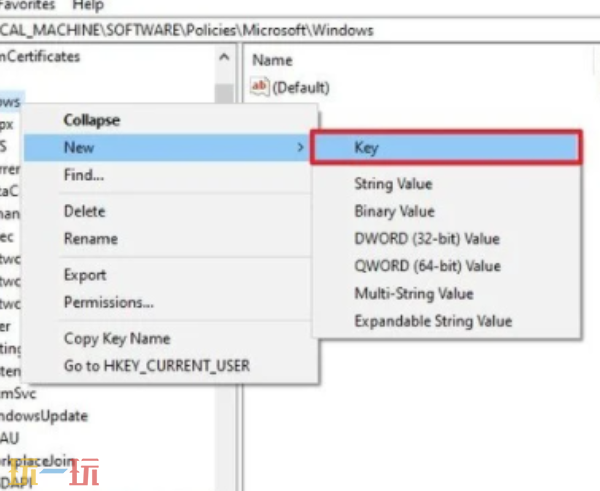
3. 右击”Windows“ 文件夹,选择“新建”,然后选择“键(Key)”选项, 将新建的子文件夹命名为"WindowsUpdate"
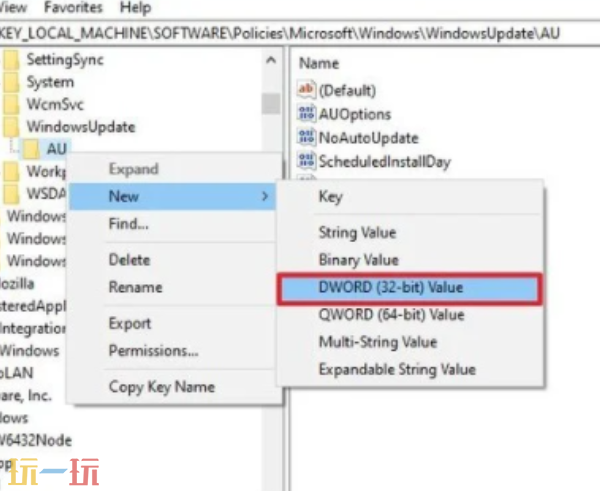
4. 右击新建的“WindowsUpdate", 选择”新建“,选择”键(Key)",命名为”AU“
5. 右击新建的“AU", 选择”新建“,选择”DWORD (32-bit) Value",命名为”NoAutoUpdate"。
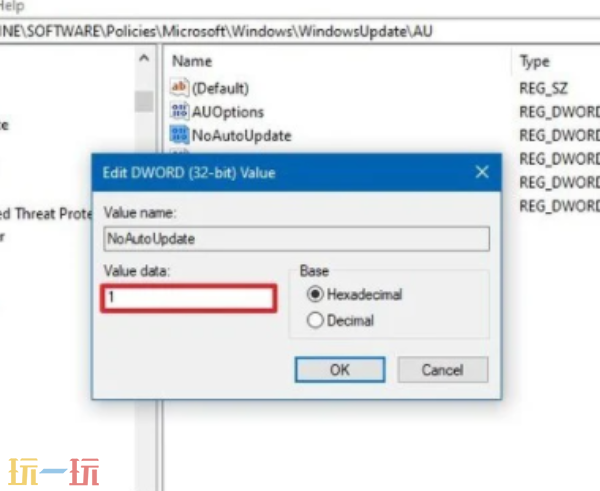
6. 双击新建的“NoAutoUpdate", 将;改为”1". 设置完成后重启计算机。
三、Windows设置
设置>更新与安全>Windows更新>高级选项>停止更新——选择日期(在此日期前Windows不会更新)