回收站删除的文件怎么恢复 回收站删除的文件怎么找回来
2026-07-17 14:23:00来源:玩一玩编辑:卷心菜
回收站未清空时,可直接打开回收站查找目标文件右键还原,也能通过文件原文件夹右键撤销删除或快捷键Ctrl+Z快速恢复,还可查看文件属性获知原始存放位置,两种方式失效后也能前往系统临时文件夹检索缓存文件找回误删内容。

回收站删除的文件找回方法如下:
方法一:回收站直接恢复
使用场景:文件刚删除、回收站未清空,找回单个 / 少量文件,成功率 100%。
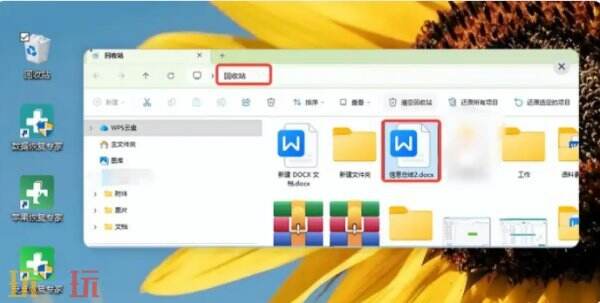
步骤 1. 双击桌面回收站图标,打开回收站窗口;
步骤 2. 搜索 / 筛选目标文件:可直接搜文件名,或按 “修改日期”“文件类型” 排序定位;
步骤 3. 右键点击要恢复的文件,选择还原,文件会自动回到删除前的原始位置;
步骤 4. 若忘了原位置,右键文件→属性,在 “常规” 栏查看 “位置” 即可。
方法二:临时文件恢复
使用场景:刚删除文件、未清空回收站,或误删后立刻发现,临时缓存未被覆盖,免费应急首选。
步骤 1. 打开文件原所在文件夹(如桌面、D 盘工作文件夹);
步骤 2. 右键空白处,选择撤销删除,或直接按快捷键Ctrl+Z;
步骤 3. 瞬间恢复文件到原位置,确认文件完整即可;
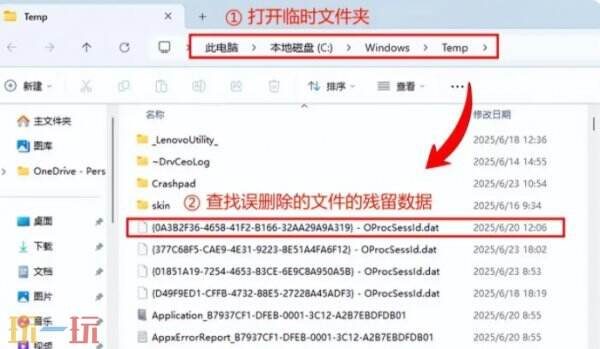
步骤 4. 若无效,可查看系统临时文件夹(C:\Users\ 用户名 \AppData\Local\Temp),搜索临时缓存文件。
以上就是回收站删除的文件找回方法的详细讲解,希望能帮到大家,更多攻略资讯请关注玩一玩。
本站发布此文仅为传递信息,不代表本站认同此观点或证实其描述