- 应用介绍
- 安装教程
- 用户评论
微星小飞机(MSI Afterburner)应用资料
功能介绍:
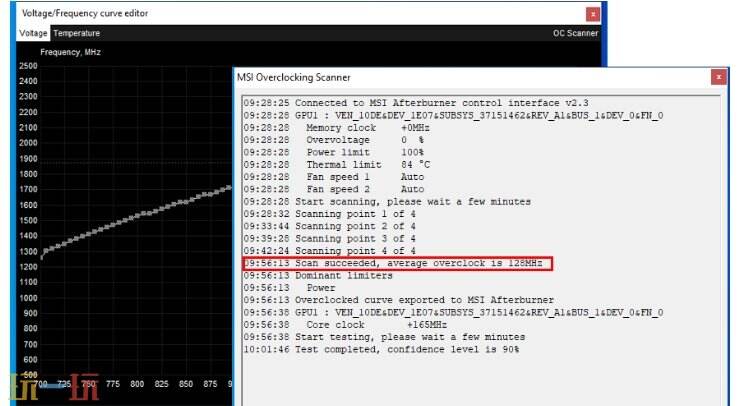
自动检测最佳频率 + 免费提升游戏FPS
不懂复杂参数不敢超频?OC Scanner 功能采用智能算法,自动扫描您显卡的体质,寻找最高最稳定的超频设置。挖掘硬件潜能,让游戏画面更流畅,帧数显著提升。
硬件仪表盘,实时显示FPS与温度
想知道游戏到底跑了多少FPS?强大的OSD屏幕显示功能,将您关心的显卡温度、占用率及帧数实时叠加在游戏画面上,硬件状态尽在掌握,快速排查掉帧原因。
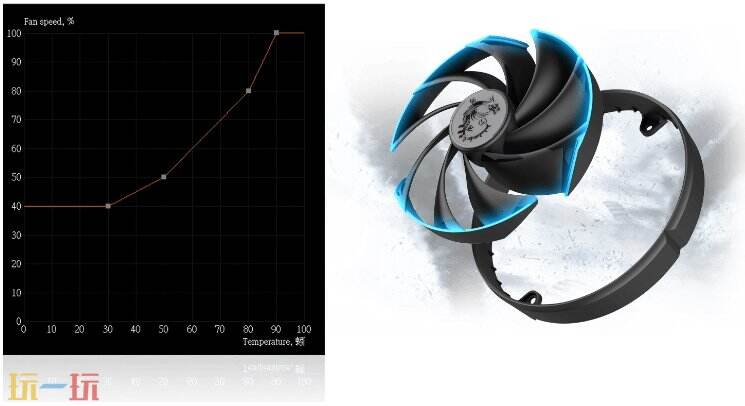
自定义曲线,静音与散热兼得
觉得散热不给力?通过自定义风扇曲线功能,您可以设定在不同温度下风扇应达到的转速。无论是追求极致静音的“听觉党”,还是追求强劲散热的玩家都能满足。
内置Predator,无损录制高光时刻
微星小飞机内置Predator视频录制功能,支持多种编码格式。无需开启额外录屏软件,即可低资源占用捕捉游戏画面,轻松记录您的超神时刻。
常见问题:
Q1: 我的显卡是华硕/七彩虹/影驰的,能用微星小飞机吗?
A1: 完全可以。MSI Afterburner 虽然由微星开发,但它基于通用的显卡底层接口,完美兼容市面上几乎所有品牌(如华硕、技嘉、七彩虹等)的NVIDIA和AMD显卡,功能无任何限制。
Q2: 如何在游戏中显示帧数(FPS)和温度?
A2: 打开软件设置,进入“监控”选项卡。在“已启用的硬件监控图表”列表中点击您想看的数据(如“帧率”),然后勾选下方的“在OSD上显示”即可。
Q3: 显卡超频会损坏我的硬件吗?
A3: 适度超频通常是安全的。MSI Afterburner 设有电压锁等保护机制。建议新手玩家小幅度提升频率,并配合软件内的OC Scanner自动超频功能,即可在安全范围内提升性能。
Q4: 为什么我在游戏里不显示帧数(OSD)和监控数据?
A4: 这通常是因为未安装或未运行 RivaTuner (RTSS) 组件。请确保在安装微星小飞机时勾选了“RivaTuner Statistics Server”。安装后,必须让RTSS在后台运行(任务栏有蓝色小电视图标),并在Afterburner的“监控”设置中勾选“在OSD上显示”,游戏内才会出现数据。
微星小飞机(MSI Afterburner)应用截图
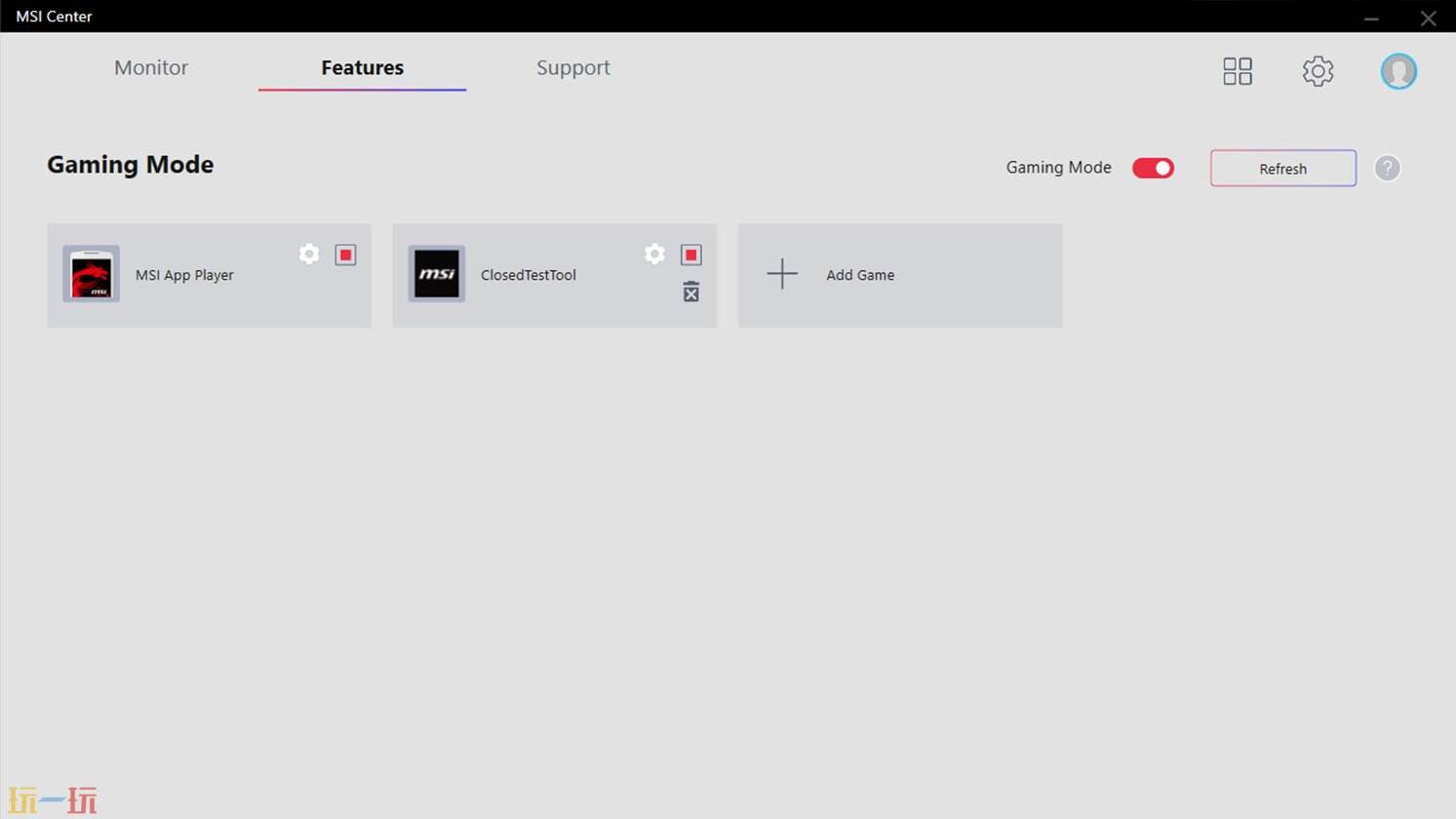
微星小飞机(MSI Afterburner)安装教程如下:
以上就是玩一玩为您整理的微星小飞机(MSI Afterburner)安装教程,更多好用游戏应用尽在玩一玩游戏网。
微星小飞机(MSI Afterburner)下载地址